

ABOUT
nokaze global とは
スマホひとつで、あなたの工房を世界へ届ける。
スマホ一つで簡単に、世界中の人に向けた、あなただけのオンラインサイトを作ることができるサービスです。 直接販売のため、収益を高めながら、あなたの作品を待っている世界中の人に直接作品を届けることができます。 海外への配送や難しいところは、nokaze に完全にお任せ。制作に集中しながら、簡単に世界にあなたの作品の魅力を発信できます。
FEATURES
nokaze global でできること
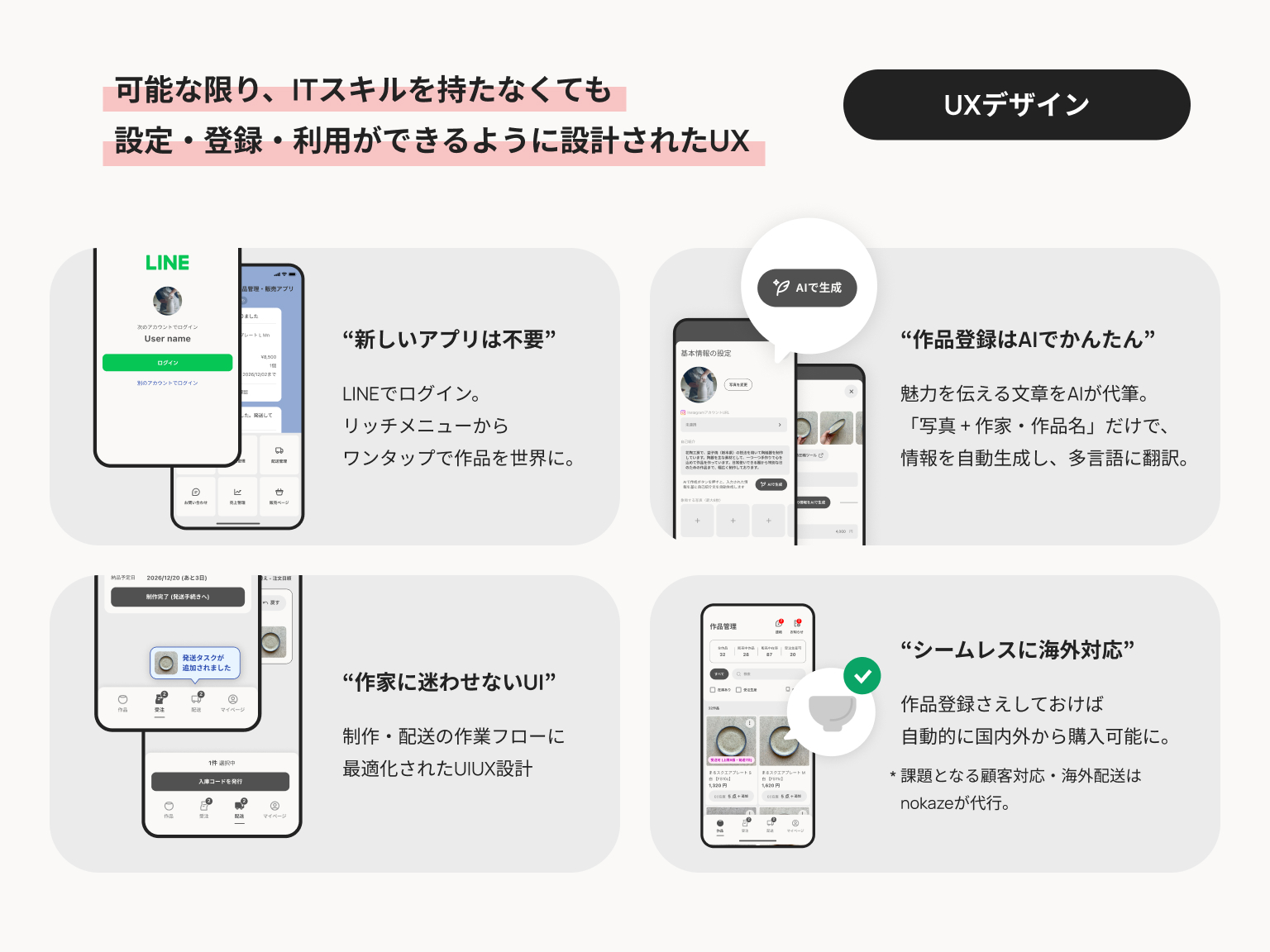
スマホから自身のプロフィール・作品情報を一度入力するだけ。最新の AI 技術で情報は自動で翻訳されます。 特別なスキルがなくても、公開した瞬間から世界中があなたのお客さまになります。
▶ まずは動画で操作イメージをご覧ください
ぜひ下記の動画を一度ご覧ください。一通りの操作イメージがわかります。
OVERVIEW
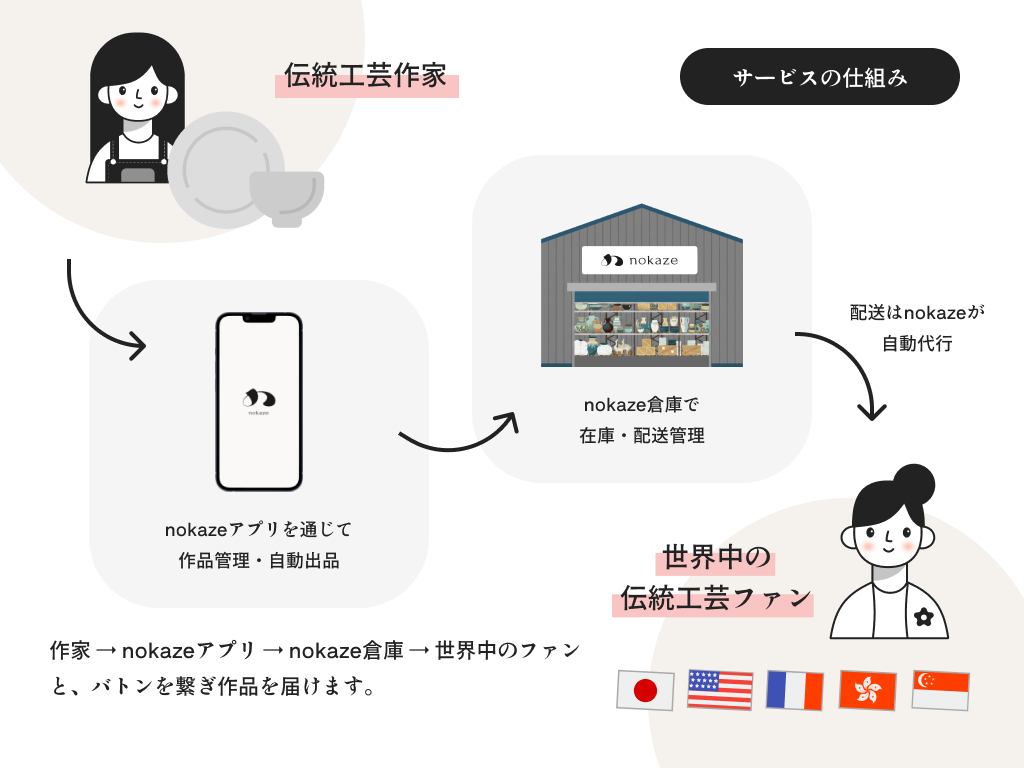
販売開始までの全体の流れ
作家さまにお願いすること
ご利用にあたり、作家さまにお願いすることは、下記だけです。この 4 ステップで、簡単に販売を開始することができます。
- LINE または、メールアドレスでアカウント登録
- プロフィール情報、画像の登録
- 作品情報の登録 定番の作品を 10〜20 作品ほどから登録がおすすめ
- 在庫の販売方法(委託販売または、受注販売を選択)
- 販売開始
STEP 1
アカウント登録
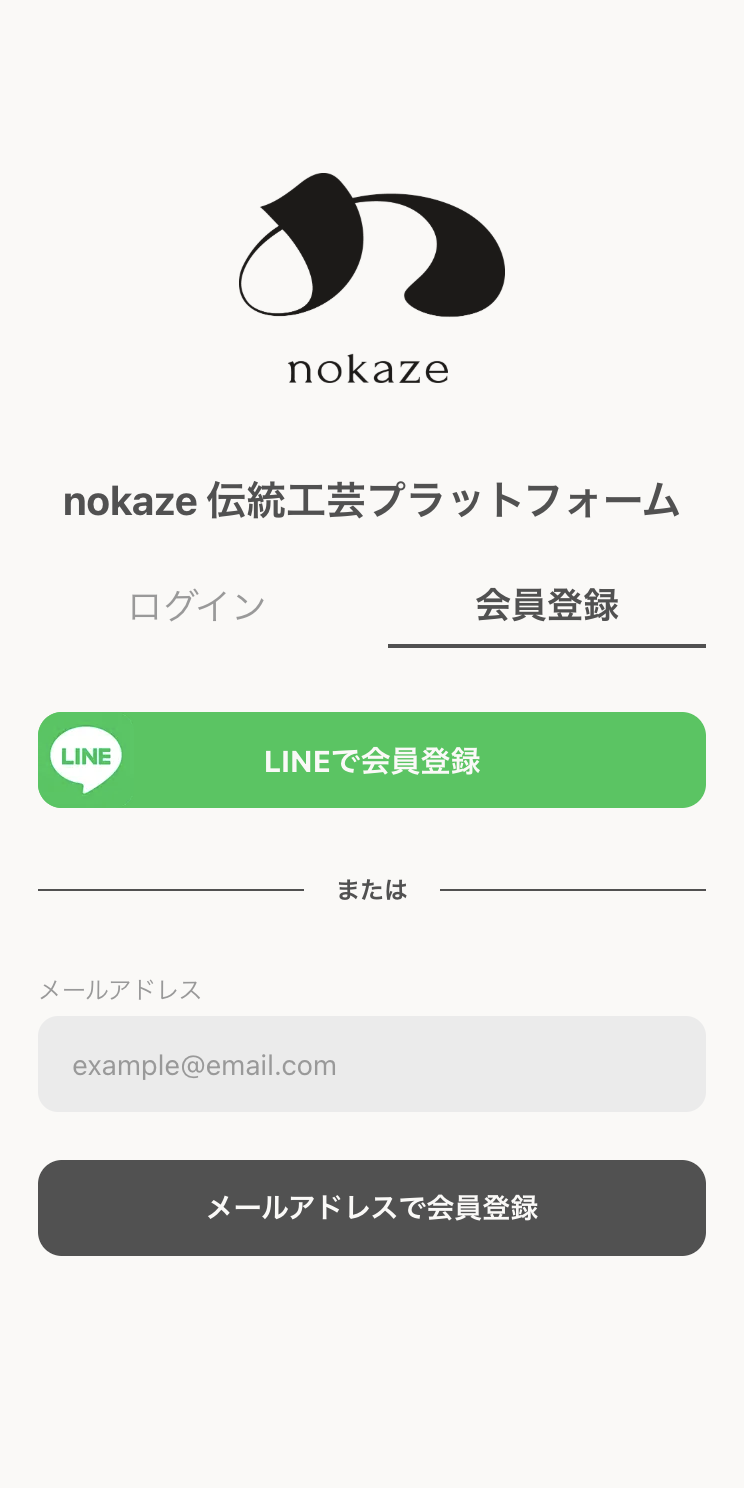
登録方法は、LINE とメールアドレスの 2 つ。LINE 登録がおすすめ。
| 方法 | 特徴 |
|---|---|
| LINE ログイン 推奨 | かんたんに登録可能・お知らせなどの通知も LINE で届く |
| メールアドレス登録 | メールアドレスにお知らせが届く |
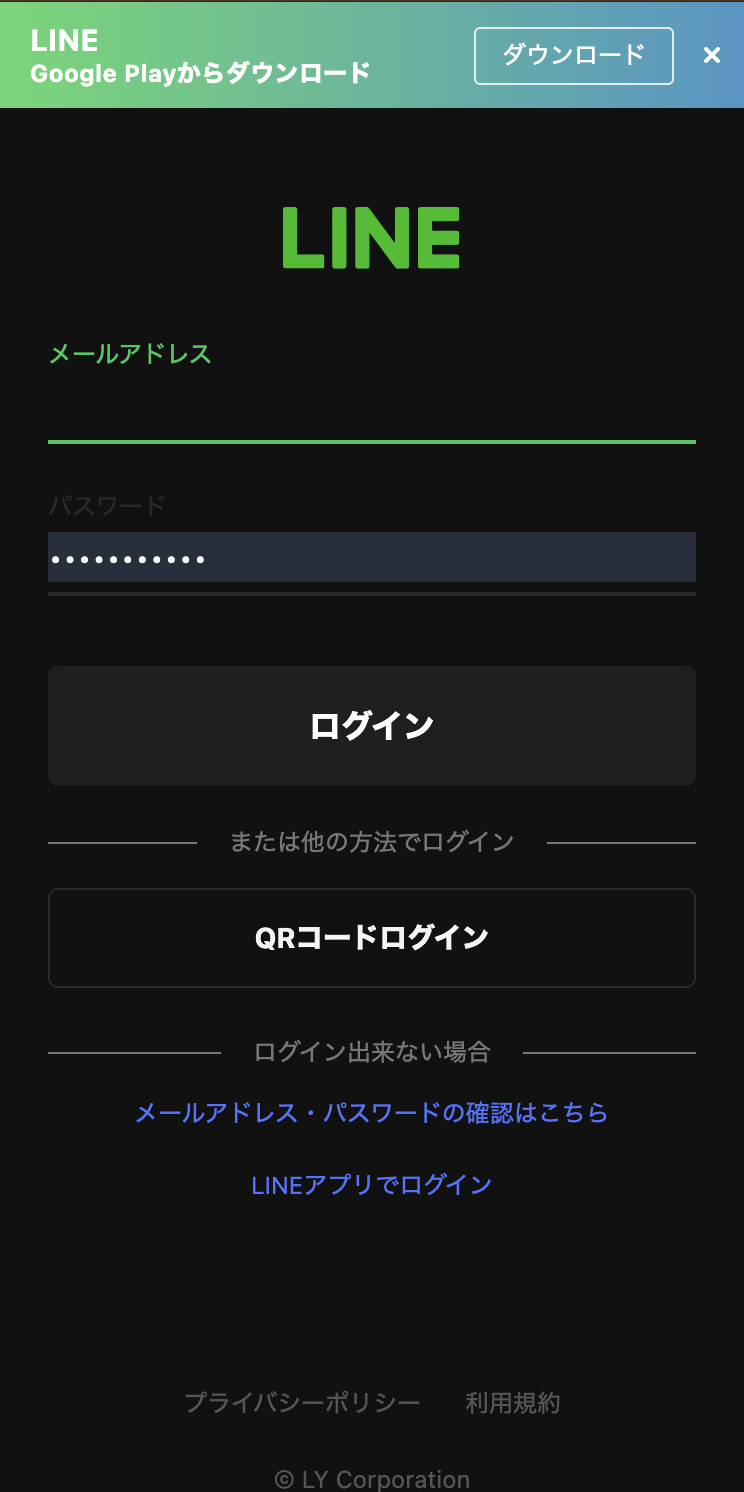
LINE ログインの手順
- アプリを開き「LINE でログイン」をタップ
- LINE アプリが起動するので「許可する」をタップ
※ LINE にメールアドレスとパスワードでログインする画面が出る可能性もありますが、その場合は、メールアドレスとパスワードでログインしてください。 - 登録完了 — そのまま次のステップへ進んでください
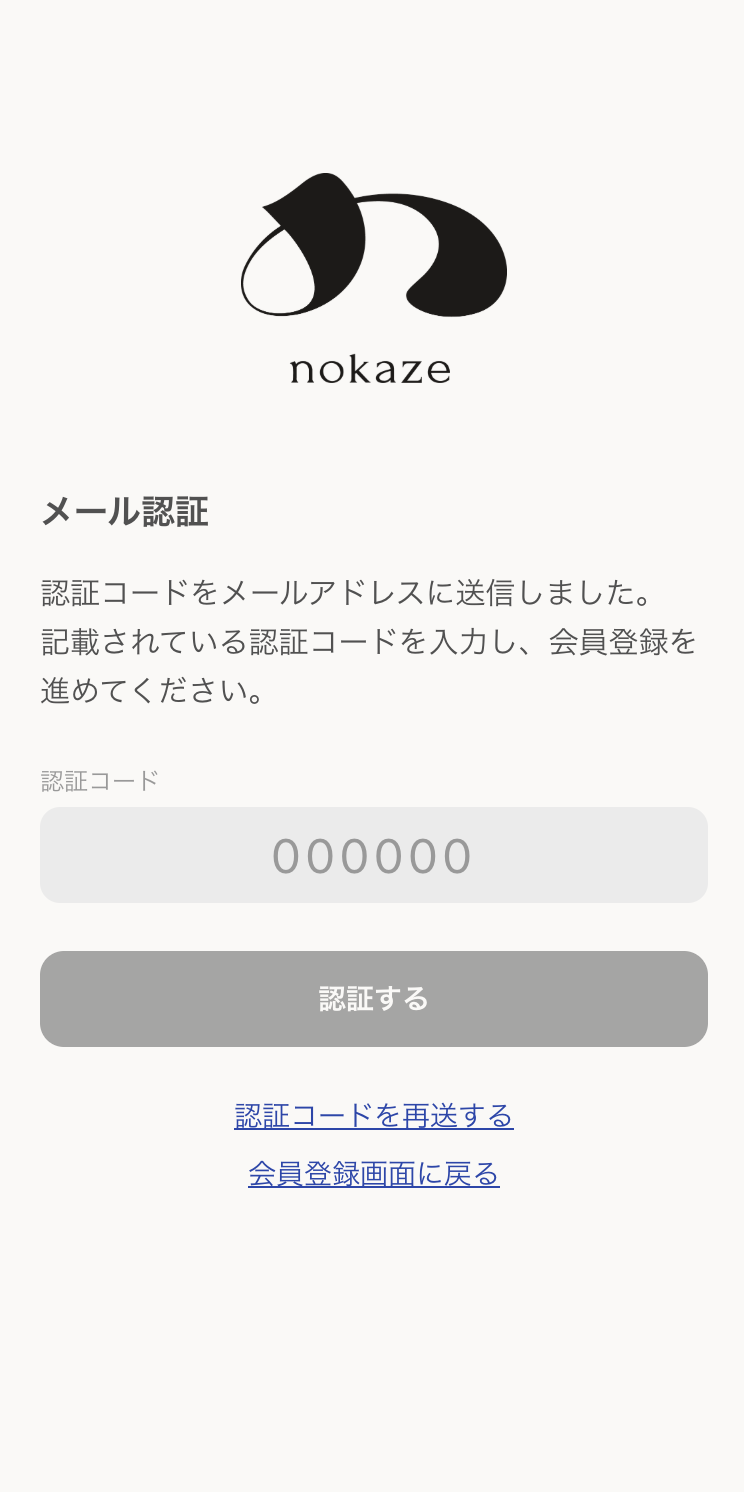
メールアドレス登録の手順
- アプリを開き「メールアドレスで登録」をタップ
- メールアドレスを入力して送信
- 届いた認証メールのリンクをクリック(2 段階認証)
- パスワードを設定して登録完了
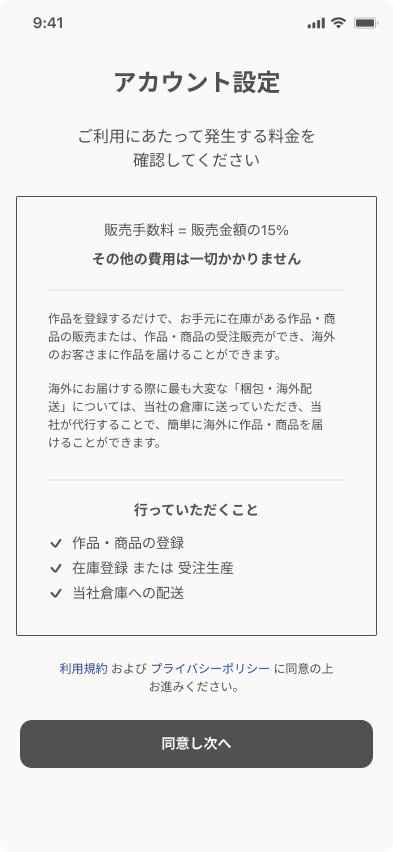
個人情報の登録
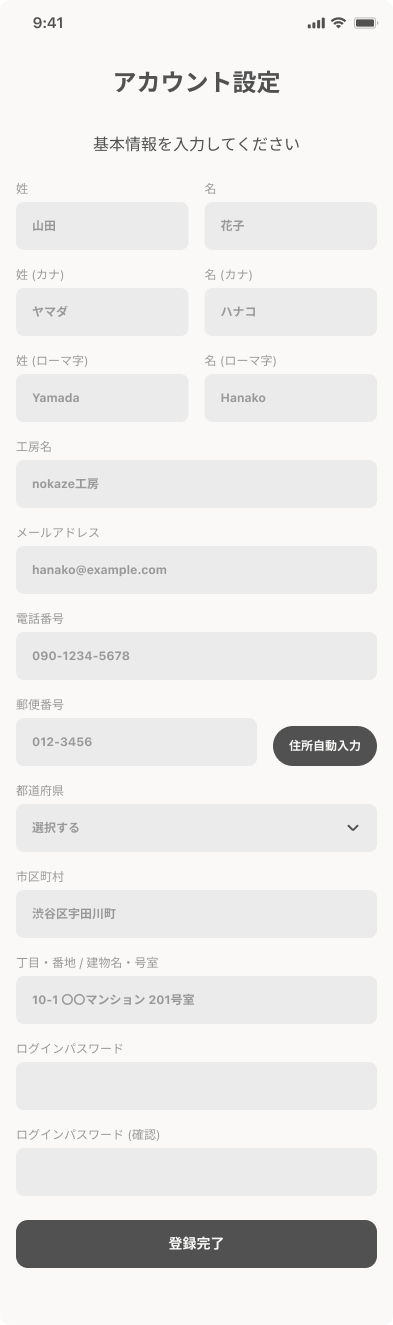
登録後、利用規約に同意の上で、以下の必須情報を正しく入力してください。
- 氏名(漢字・ローマ字・カタカナ)
- 工房名(任意)
- メールアドレス
- 電話番号
- 住所
STEP 2
作家プロフィール情報の設定(初回ログイン時)
作品の販売開始まであともう少しです。あと 2 ステップで登録が完了しますので、もう少しの辛抱をよろしくお願いいたします。
登録直後に、下記のページが表示されるので、登録してください。
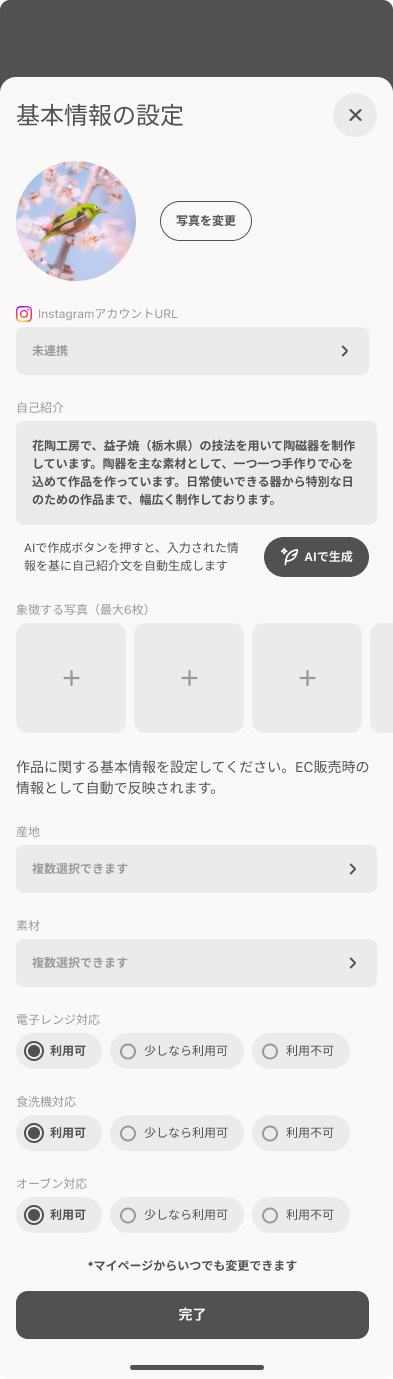
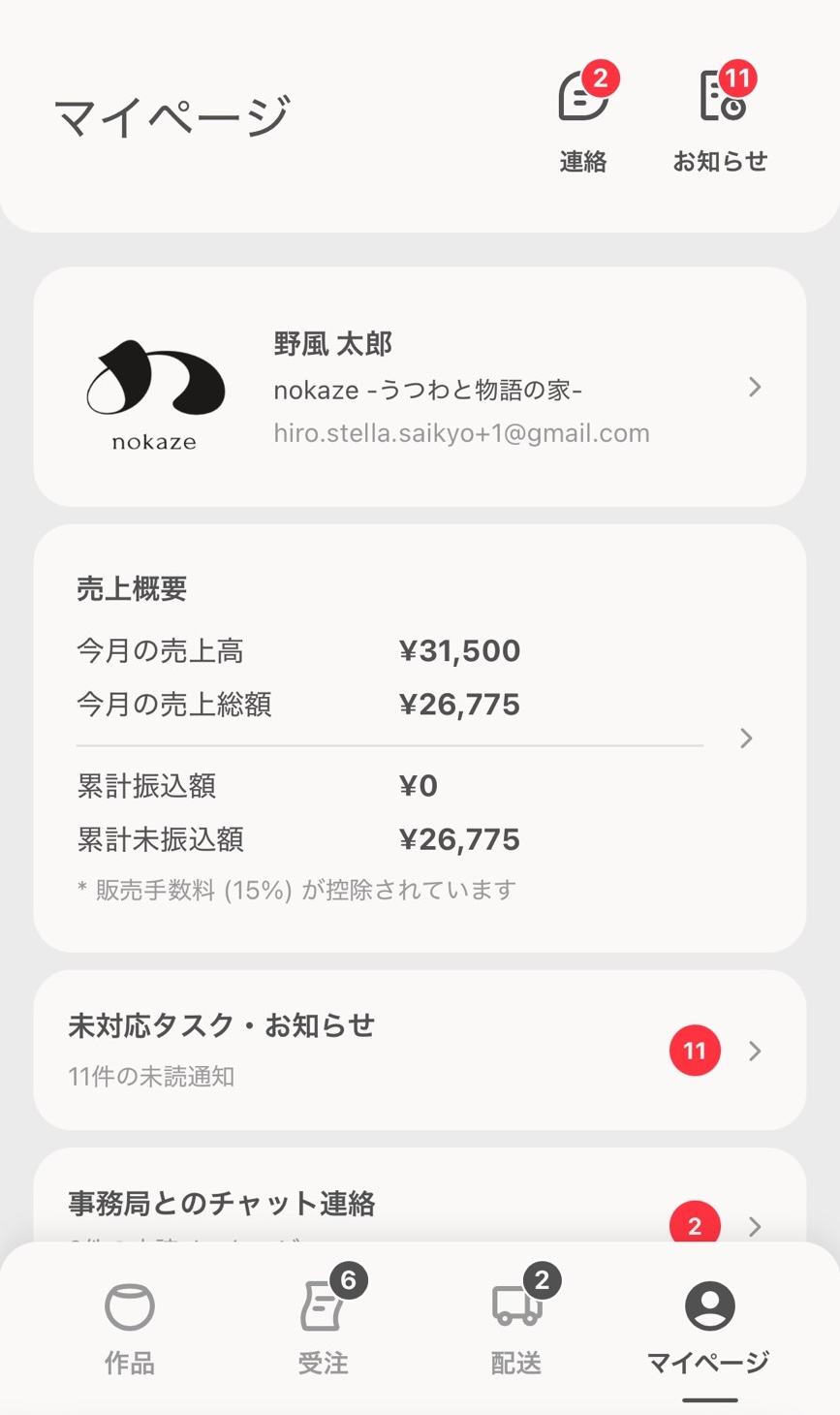
表示されない場合、または修正したい場合は、マイページの一番上から編集できます。
1. プロフィール画像
ご自身の顔写真、または作業中のお写真や作品イメージ画像をアップロードしてください。購入者との信頼関係を築く重要な要素です。
2. 自己紹介
あなたの経歴・作風・想いを入力してください。
3. Instagram アカウント連携
Instagram の URL を入力すると、プロフィールに表示されます(任意)。Instagram は海外でも最も利用されている SNS で、 自身の活動を発信する重要な情報になりますので、ぜひ設定ください。
Instagram のリンクは、ご自身のインスタグラムページの「プロフィールをシェア」から取得できます。 例:https://www.instagram.com/youraccount
4. 自身を象徴する画像
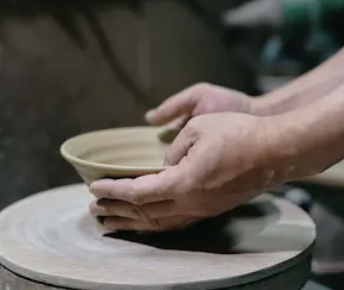
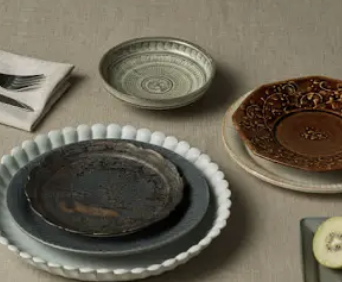
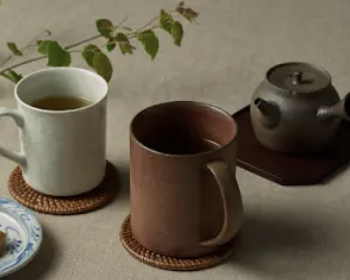
作品・工房・制作風景など、ご自身の活動を発信する画像を 6 枚 登録できます。購入者があなたの世界観を理解する助けになります。下記のようなイメージの画像をぜひ撮影、登録してみてください。
工房の作業風景
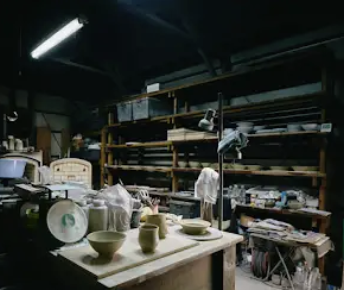
自身の作品をイメージできる画像
5. 産地
リストから該当する産地を選択してください。例:有田焼、益子焼、信楽焼 など
該当する産地がない場合は、選択不要です。登録したい選択肢がない場合、LINE またはアプリ内チャットよりサポートチームにご連絡ください。お問い合わせいただいたのち、選択肢を登録可能な場合、追加登録させていただきます。
6. 素材
使用する素材をリストから選択してください。例:磁器、陶器、漆器 など
登録したい選択肢がない場合、LINE またはアプリ内チャットよりサポートチームにご連絡ください。お問い合わせいただいたのち、選択肢を登録可能な場合、追加登録させていただきます。
7. 電子レンジ・食洗機・オーブン対応
電子レンジ・食洗機・オーブン対応情報(利用可 / 少しであれば可 / 利用不可)を設定します。ここで設定したものが、各作品に連動されます。作品ごとに、設定を変更することも可能です。
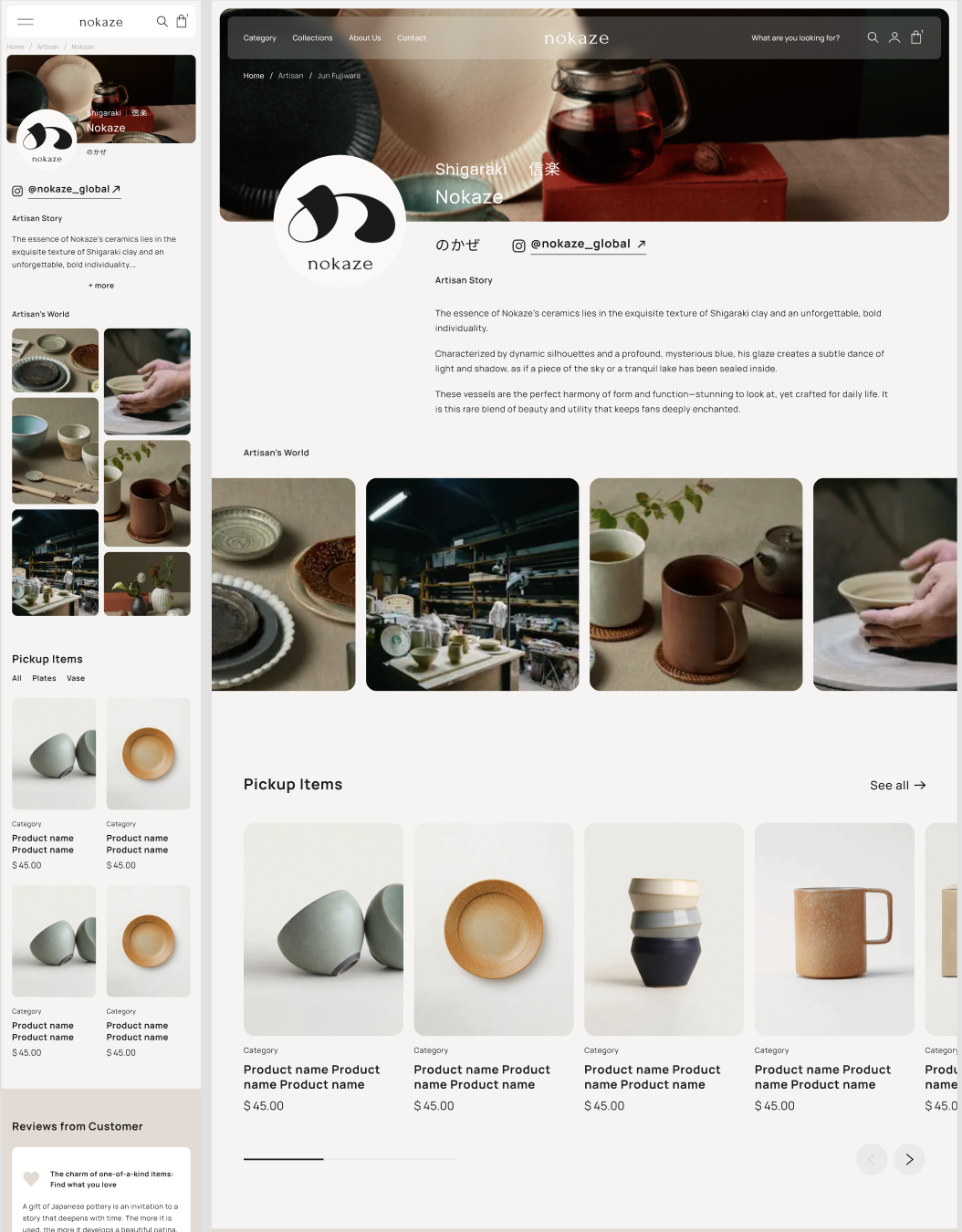
上記を登録するだけで、英語・日本語・中国語の下記のような海外オンラインページが出来上がります。
STEP 3
最初の作品を登録する
ここからいよいよ作品を登録し、販売する準備です。
0. 各種タブの説明
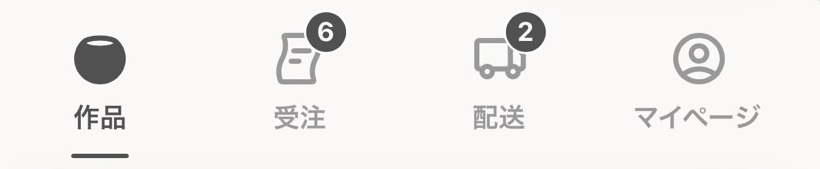
nokaze global のタブには 4 つのタブが下にあります。
- 作品タブ:作品を新規で登録する画面です。
- 受注タブ:受注を受けた作品の制作ステータスを管理する画面です。
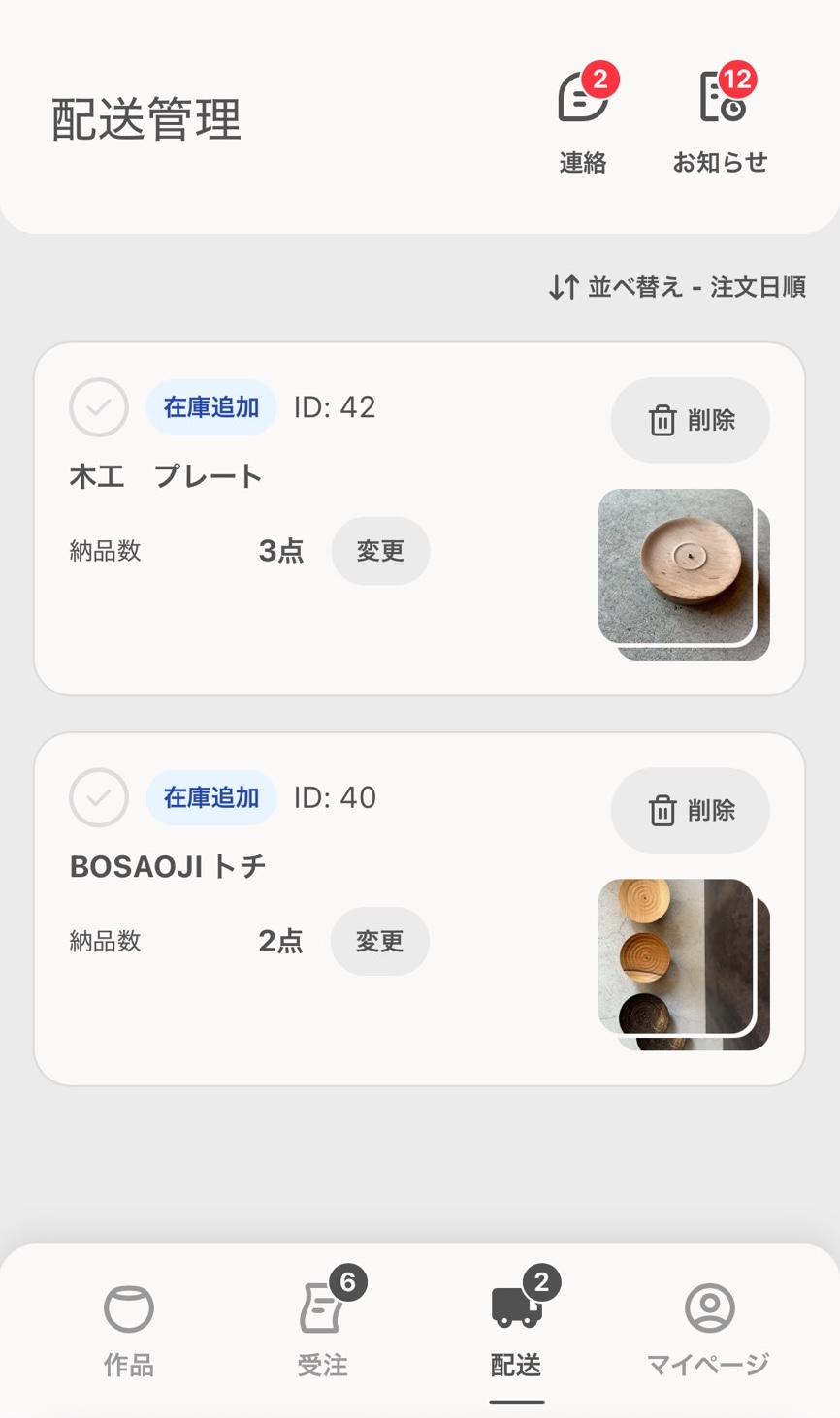
- 配送タブ:nokaze 倉庫に発送いただきたい作品(追加した EC 在庫、受注制作完了済みの作品)が登録される画面です。
- マイページ:プロフィールや銀行口座情報を変更する画面です。
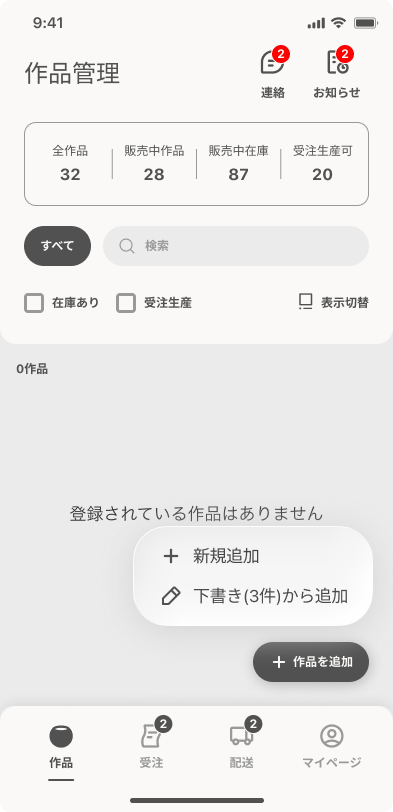
1. 「作品タブ」を開き、「+新規登録」をタップ
登録中の情報は、「下書きに保存」することもできるので、ぜひお時間ある際にチャレンジしてみてください。
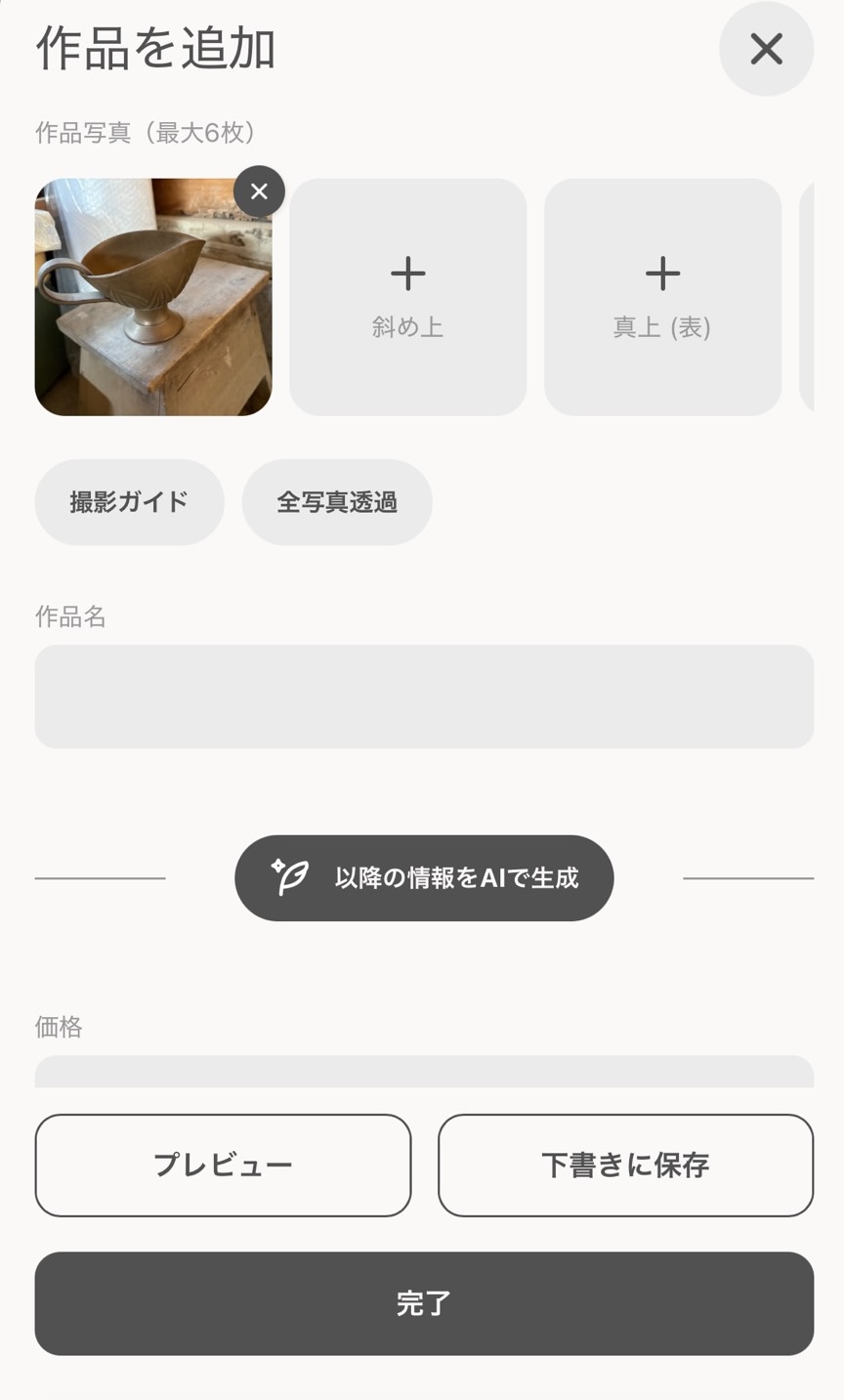
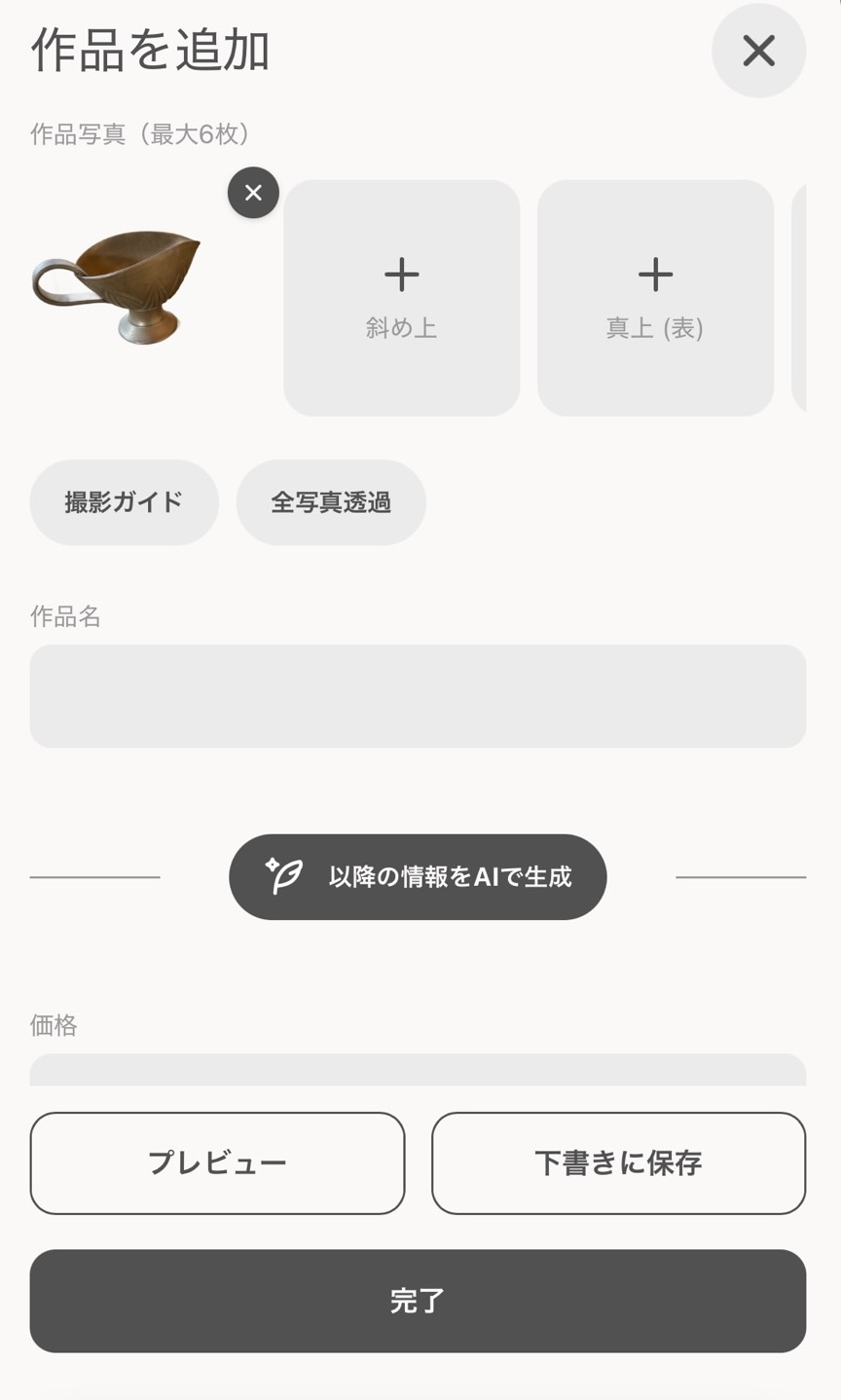
2. 写真をアップロード
最大 6 枚まで登録可能(1 枚以上必須)。明るい場所で撮影した、作品がよく見える写真を使用してください。
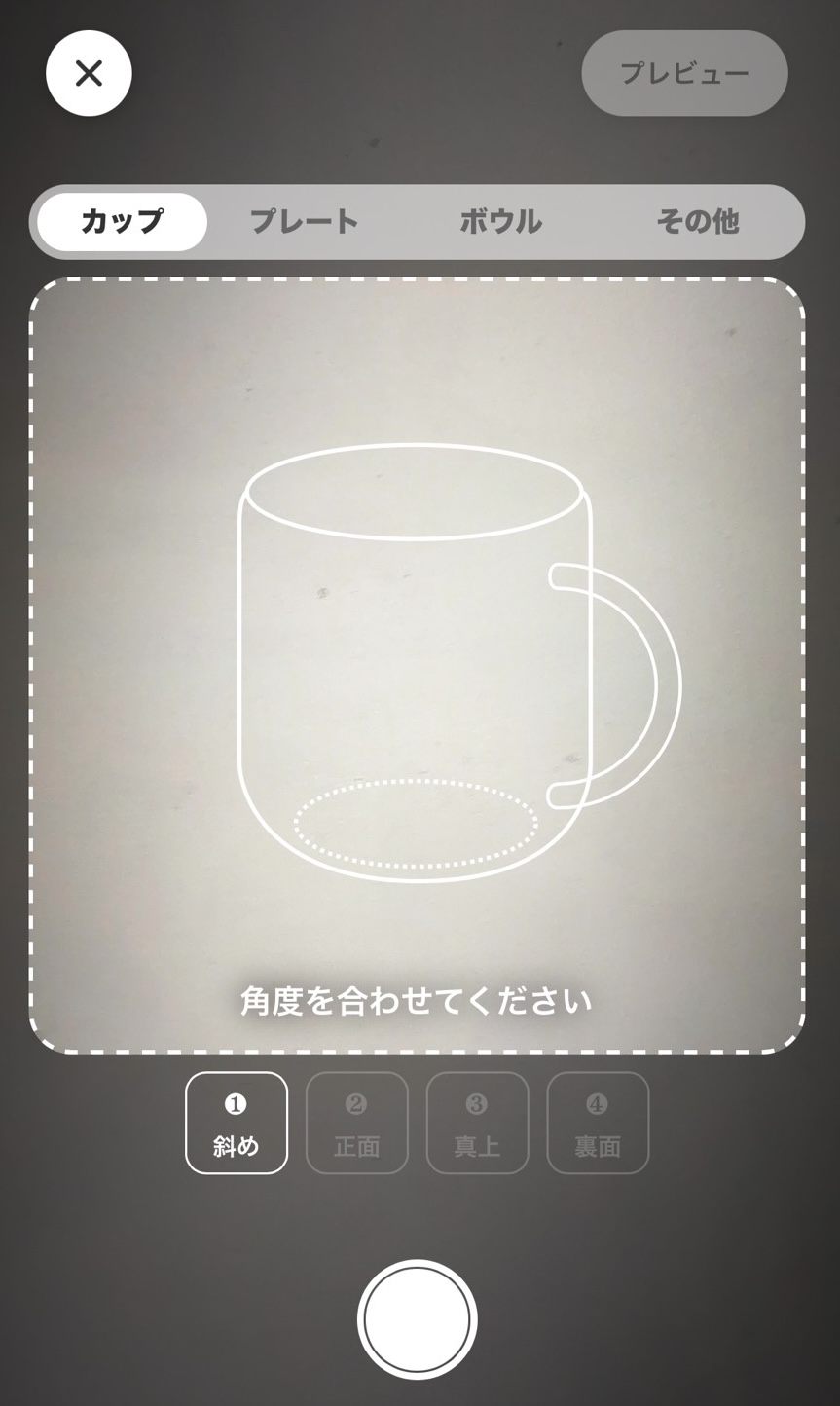
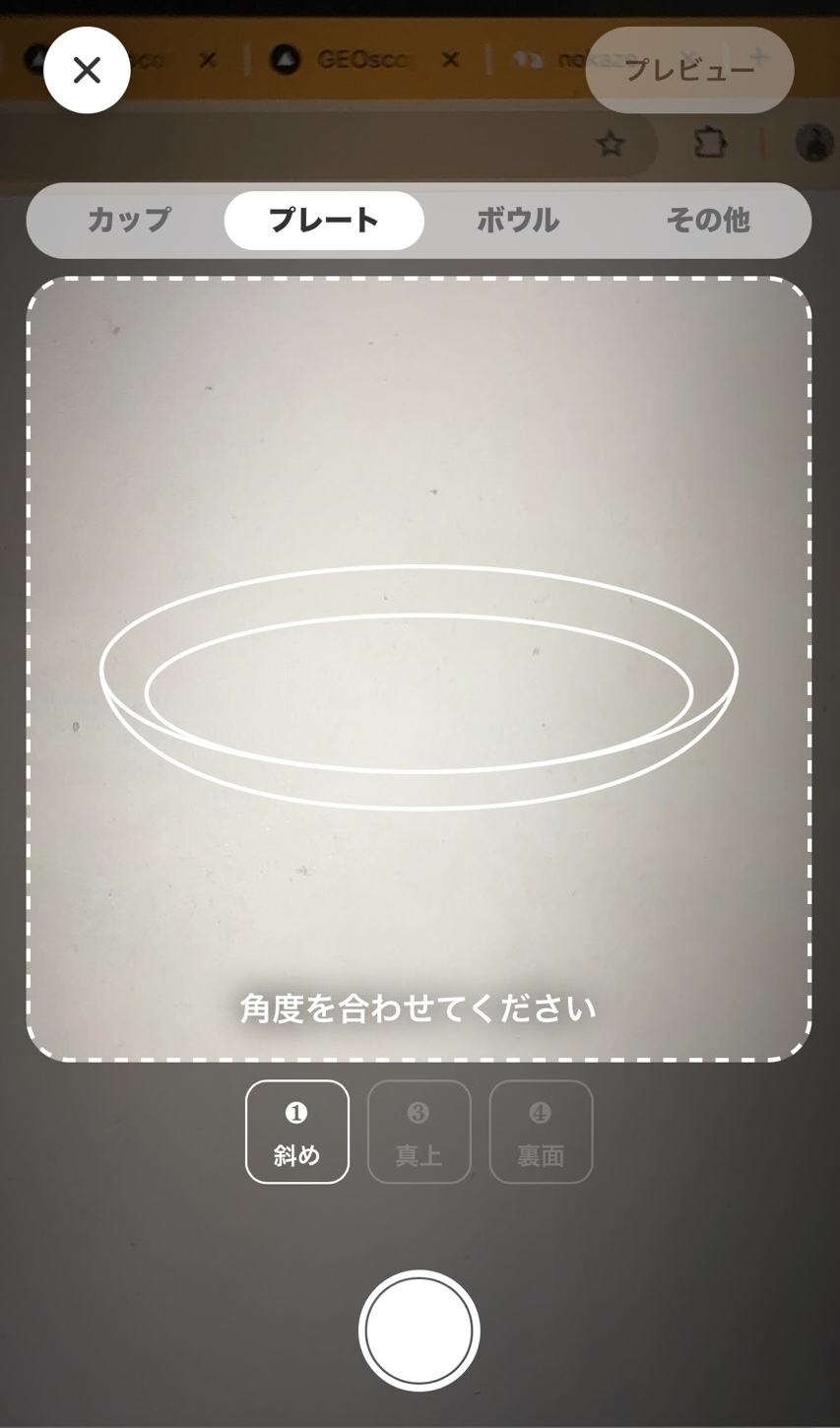
便利な機能 ① 撮影ガイド
作品の種類に応じて、取るべき写真の角度をガイドで提案します。また、その角度になったら ✅ が入るので、そのタイミングで撮影すると綺麗な写真を撮ることができます。
便利な機能 ② 写真背景を白塗り
背景を透過することも可能です。撮影ガイドに沿って撮影した上で、背景透過もチャレンジしてみてください。どんな画像でも EC 画像のように整えることができます。
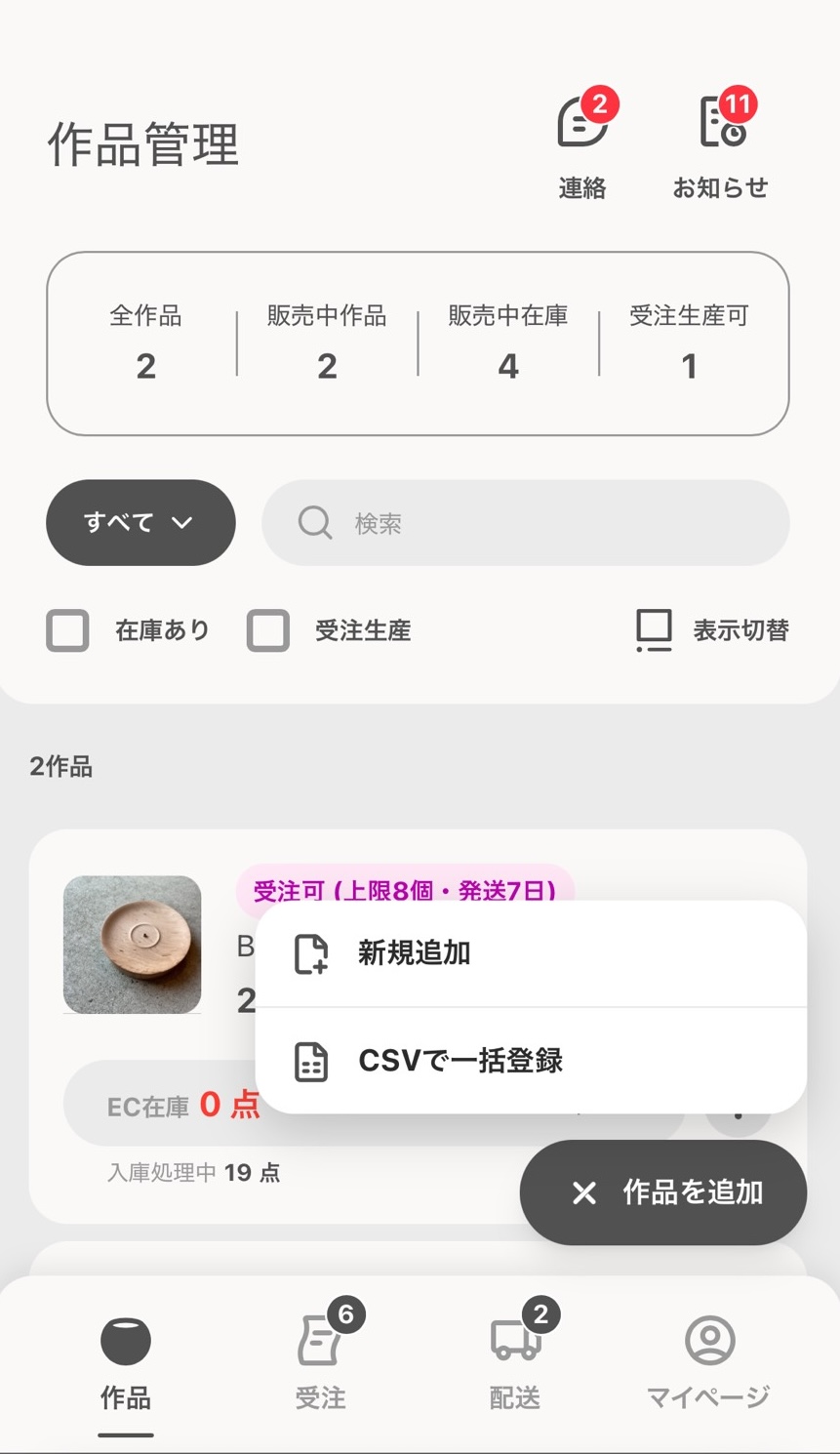
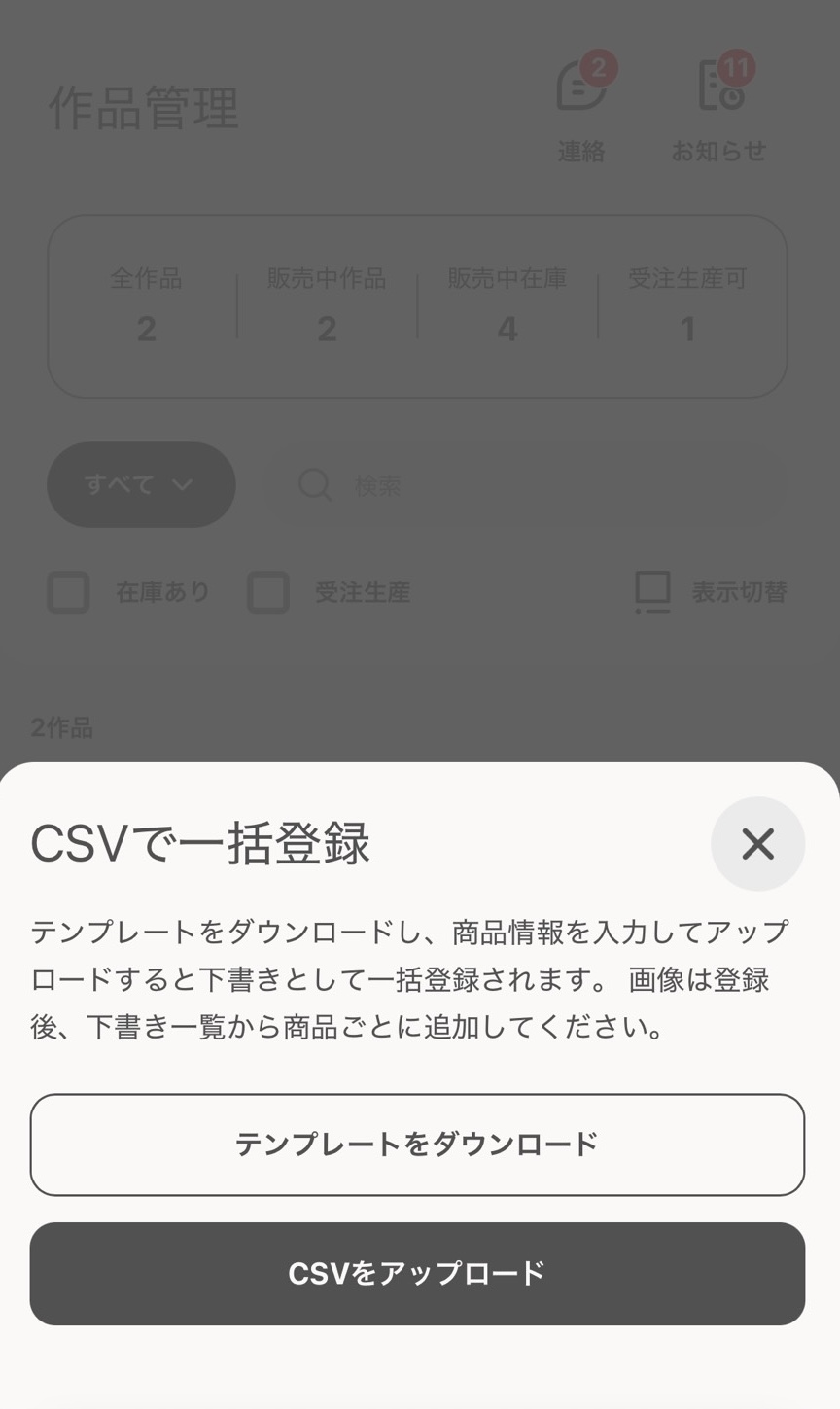
便利な機能 ③ CSV 一括登録
パソコンをご利用いただける方は、CSV テンプレートに情報を入力してアップロードすると、写真以外の情報を一括入力することができます。まとめて一気に情報を登録したい方や、他の EC で出している情報をまとめて CSV にまとめて登録したい方はこちらの機能をご利用ください。
「作品を追加」>「CSV で一括登録」で登録することができます。
3. 作品名(日本語)を入力
例:「青磁釉 小皿」「錦絵 湯呑み」
4. 「AI で生成」ボタンを押すことで、AI が自動入力
入力した写真と作品名をもとに、以下の項目が AI によって自動生成されます。
- カテゴリ(例:プレート・カップ・花瓶など)
- 色
- 素材
- 作品情報
5. 在庫数を登録
A. EC 在庫数
何点、nokaze 倉庫に預けて販売するか設定します。
B. 受注生産
在庫を預けずに販売する受注生産にする場合は、受注上限数・制作にかかる日数を設定します。作品登録画面で「受注生産」をオンにし、以下を設定してください。
- 受注上限数(同時に何件まで受け付けるか)
- 対応日数(注文から発送まで何日かかるか)
※ 受注生産は 30 日以内に受注し、倉庫に送付できる場合のみ選択ください。
設定後は受注が入り次第、制作を開始してください。
受注生産の上限個数は、同時に受注を受けることができる最大の個数です。受注中の数量が上限個数に達した際に、受注をそれ以上受けられなくなり、1 つ受注生産が完了するごとに、1 件注文できる枠がリセットされます。
受注生産の「注文を受けてから倉庫に発送するまでの日数」は、注文が入ってから、製作が完了し、作家様が発送を完了させられるまでの日数です。余裕を持った日数を設定してください。
6. 各項目を確認・編集して「登録」
電子レンジ・食洗機・オーブン対応:マイページに登録したデフォルト設定を引き継ぎますが、作品ごとに変更可能です。この作品だけ耐熱、などの時に、ぜひ作品ごとの設定をお試しください。
その他、便利な機能
- 下書き保存機能では、途中まで入力した作品情報を保存し、後から入力を再開できます。下書きから再開する際も、「作品タブ」を開き、「+新規登録」をタップすると、「下書きから再開」というボタンが出るので、そこから再開できます。
- プレビュー機能では、入力した内容に関して、購入者にどのように表示されているか(される予定か)、実際の購入者サイトの画面を確認いただけます。「作品タブ」から該当作品の右下の「・・・」ボタンより、「プレビュー」を選択してください。
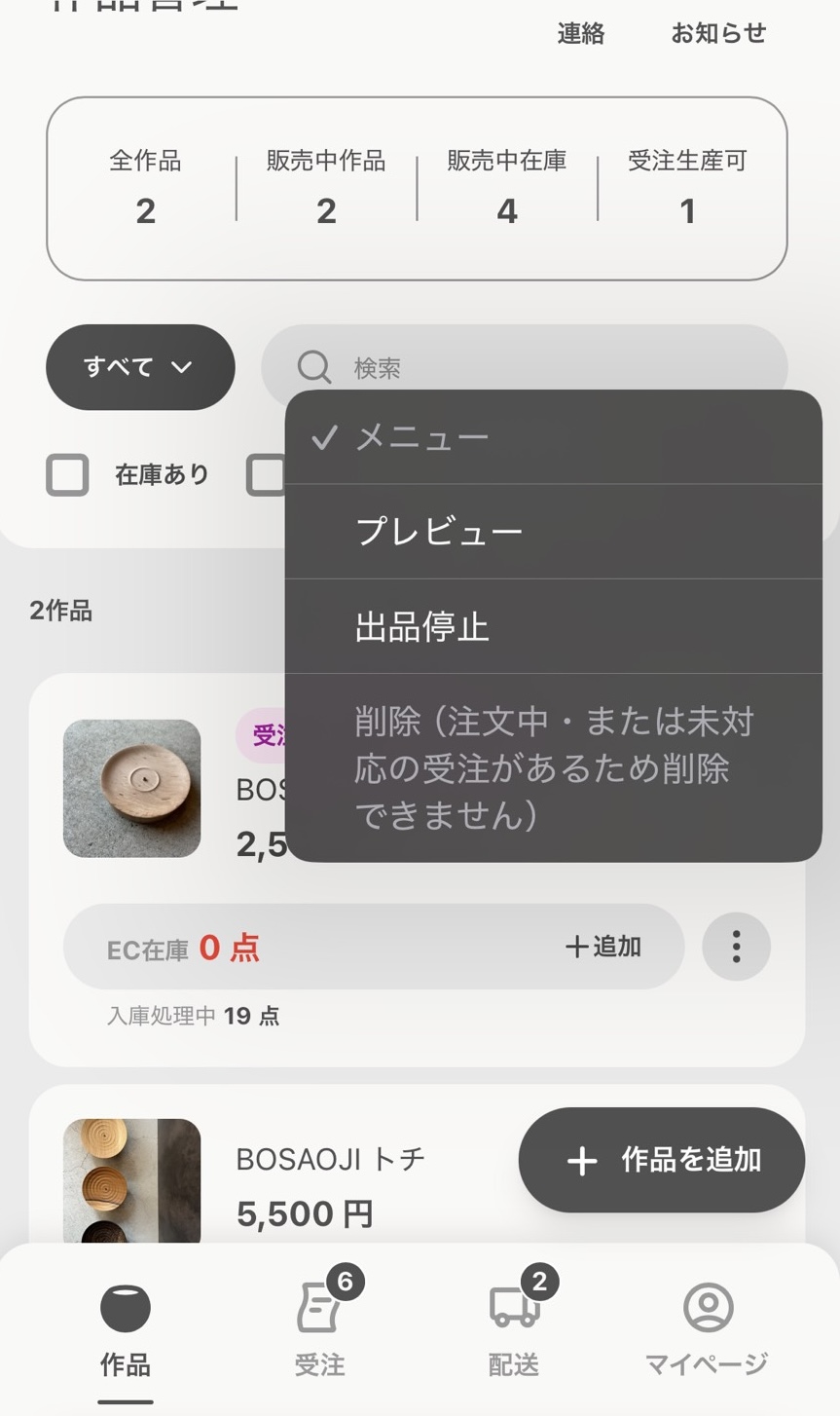
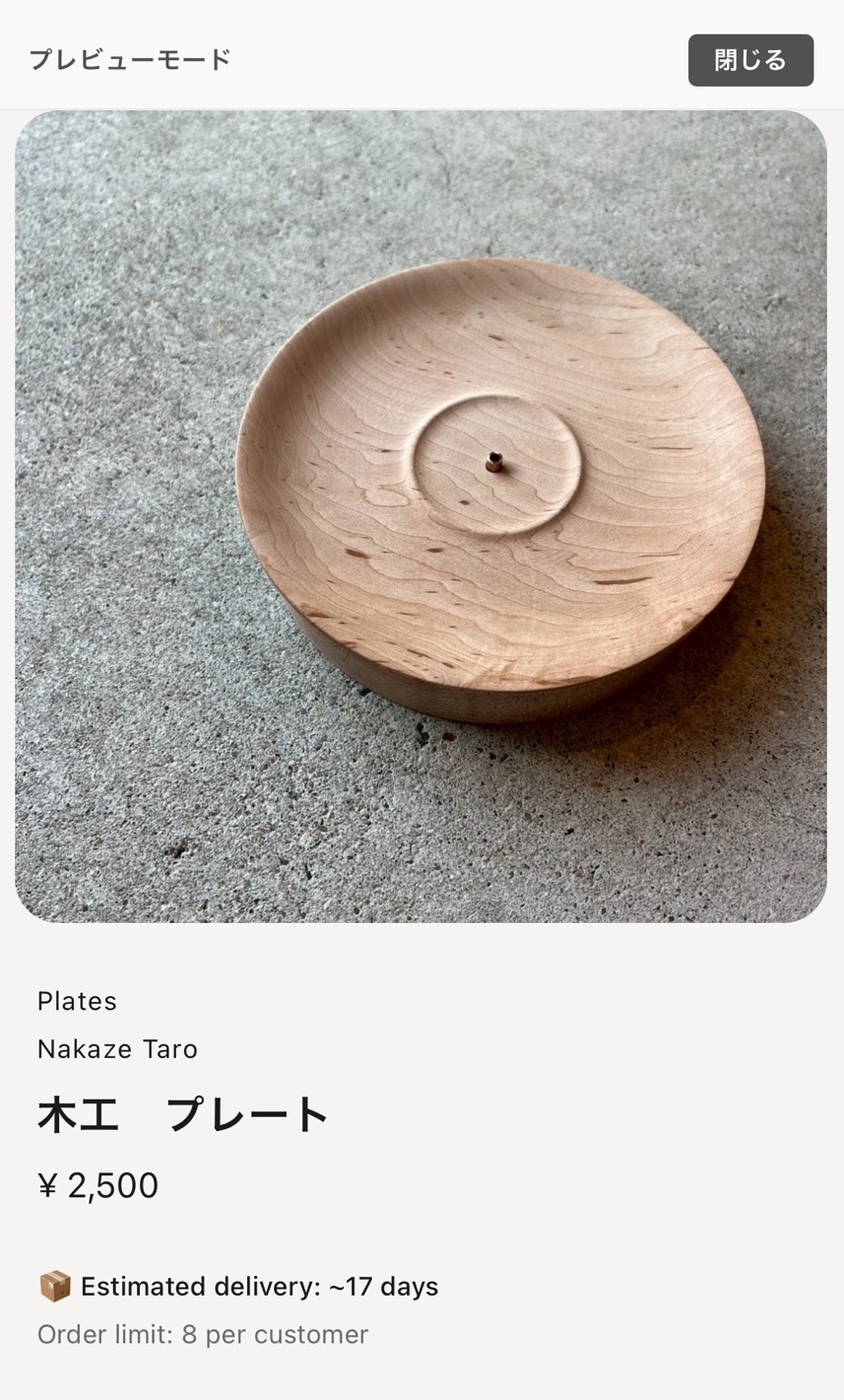
- 作品を一時非表示にしたい場合は、「作品タブ」から該当作品の右下の「・・・」ボタンより、「出品停止」に変更してください。非公開中は購入者には表示されませんが、登録情報は保持されます。
STEP 4
受注タブでの受注制作管理
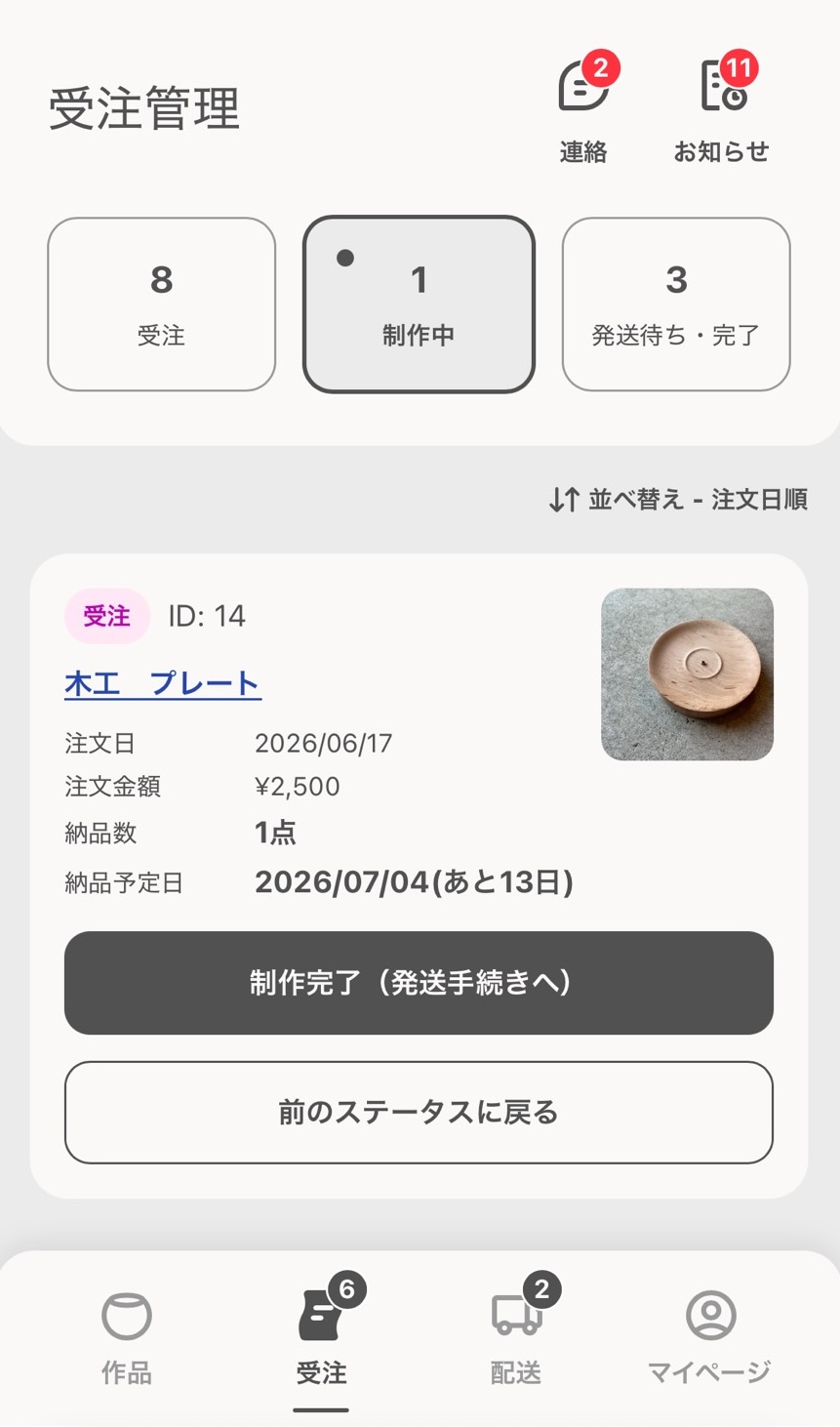
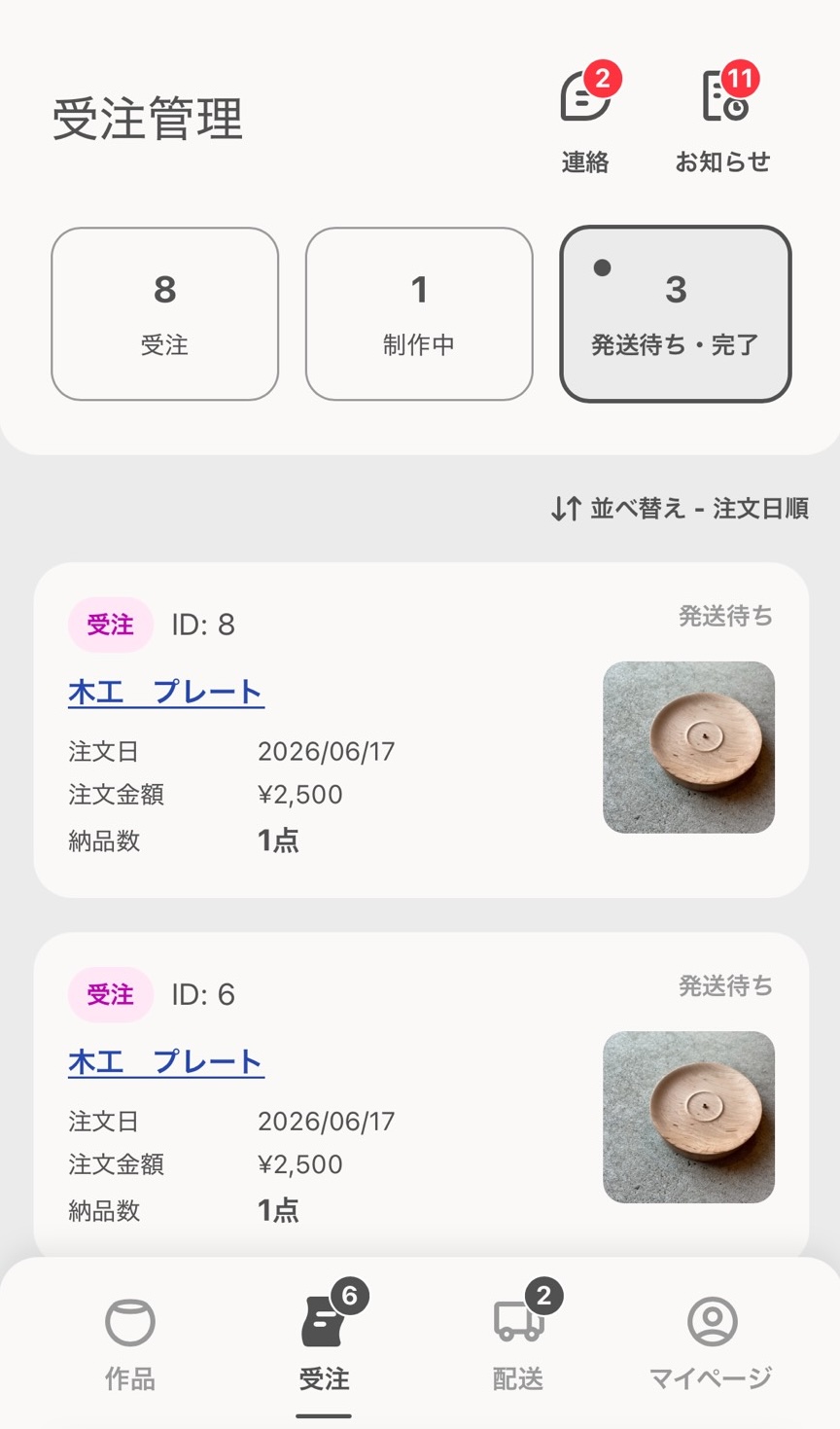
注文の状態は受注タブで確認・管理できます。ステータスは下記がありますので、ボタンを押して、制作ステータスを管理してください。
| ステータス | 意味 | 次のステップ |
|---|---|---|
| 制作前 | 注文が入った状態。倉庫在庫から出荷準備中 | 「制作を開始」ボタン |
| 制作中 | 受注生産作品の制作中 | 「制作完了」ボタン |
| 制作完了 | 配送タブへ移行(倉庫から発送準備) | — |
| 確認しました(制作不要) | 受注生産が入ったのちに、通常の販売在庫として作家さまから入庫された場合、その在庫が自動的に受注生産に割り当てられ、制作が不要になる | — |
ステータスの変更を間違えた場合は、該当作品を選択し、「前のステータスに戻る」ボタンでステータスを戻してください。
受注生産が入った作品に関して、受注生産が入ったのちに、通常の販売在庫として作家さまから入庫された場合、その在庫が自動的に受注生産に割り当てられ、割り当てられた数量分は「制作不要」となります。
STEP 5
作品を倉庫に発送する
nokaze では、作品を nokaze の倉庫に預けることで、注文が入った際に倉庫から世界各地に発送されます。 みなさまに発送してほしいタイミングは、2 回です。
販売したい作品が手元にあり、作品在庫数を登録したとき
受注生産が入り、受注の制作が完了したとき
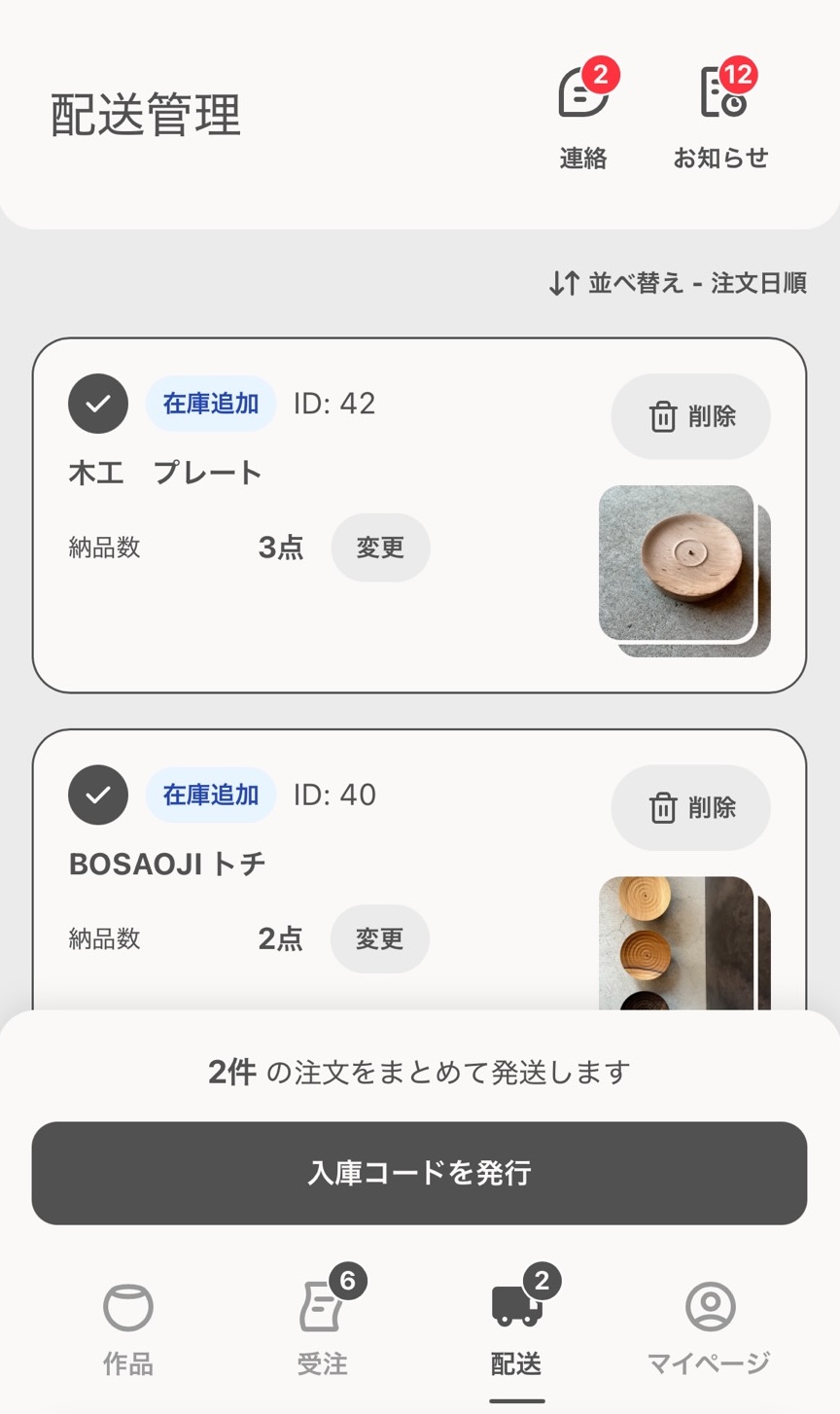
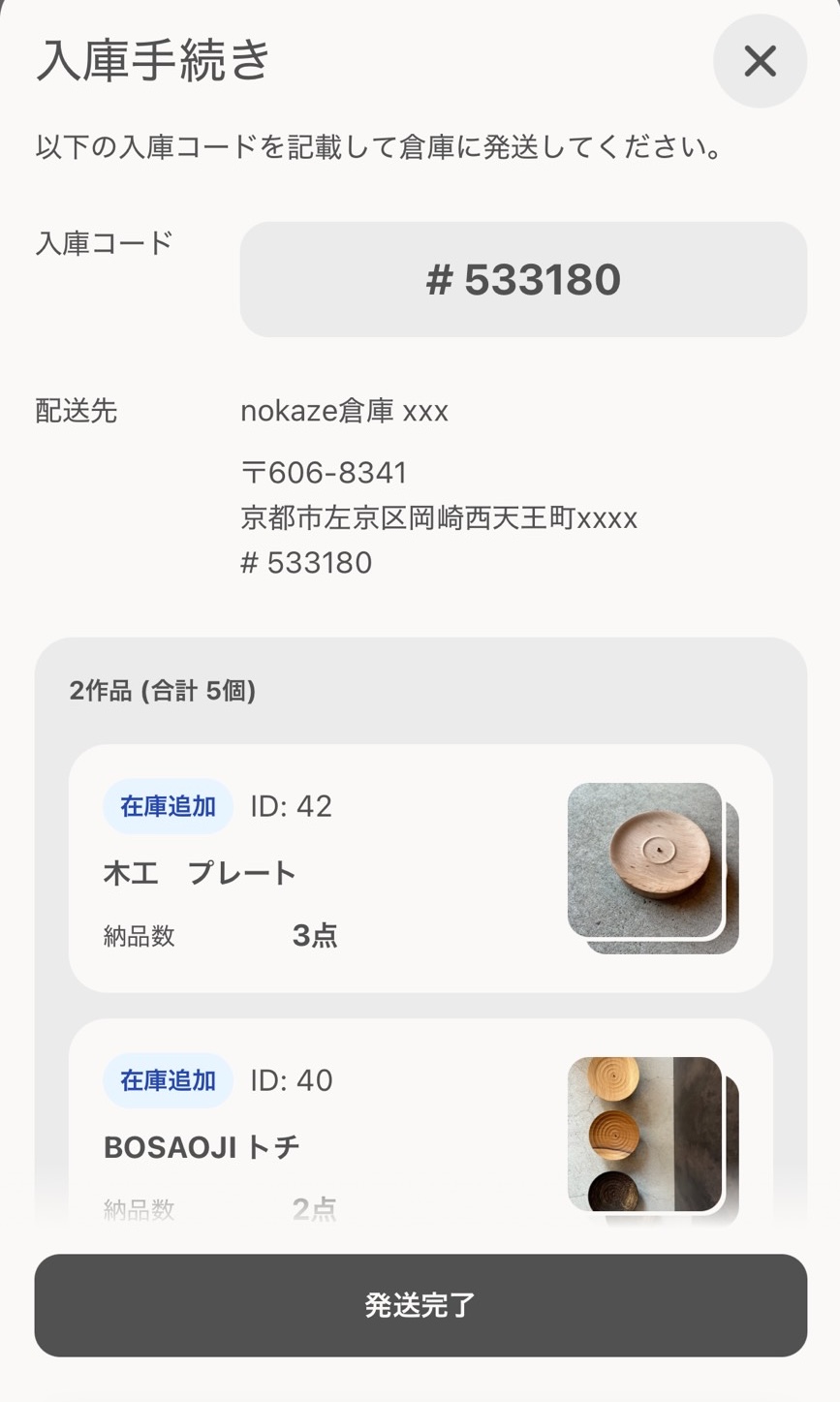
その際に、下記の手順で、nokaze 倉庫に発送ください。
倉庫発送の手順
預けていただいたら、そこで、みなさまのやるべきことは完了です。あとは、nokaze が責任を持って、海外のお客さまにお届けします。 国内のお客さまが購入した際にも nokaze が責任を持ってお届けします。
梱包・発送時の注意点
- 入庫コードは必ず伝票に記載してください(記載がないと入庫できません)
- ギャラリーにまとめて発送する際の梱包材で結構ですが、割れないように丁寧に保護してください
- 発送後は必ずアプリの「発送完了」ボタンを押してください
- 倉庫の住所は配送タブ内に表示されます
STEP 6
販売スタート!売上・受注の確認方法
倉庫への入庫が完了すると、nokaze global 上で作品が公開され、世界中の購入者が購入できる状態になります。
注文が入ったときの通知
注文が確定すると、以下の方法で通知が届きます。通知はアプリの「お知らせ」に届きます。
- LINE 通知(LINE ログインの方)
- メール通知
- アプリ内通知
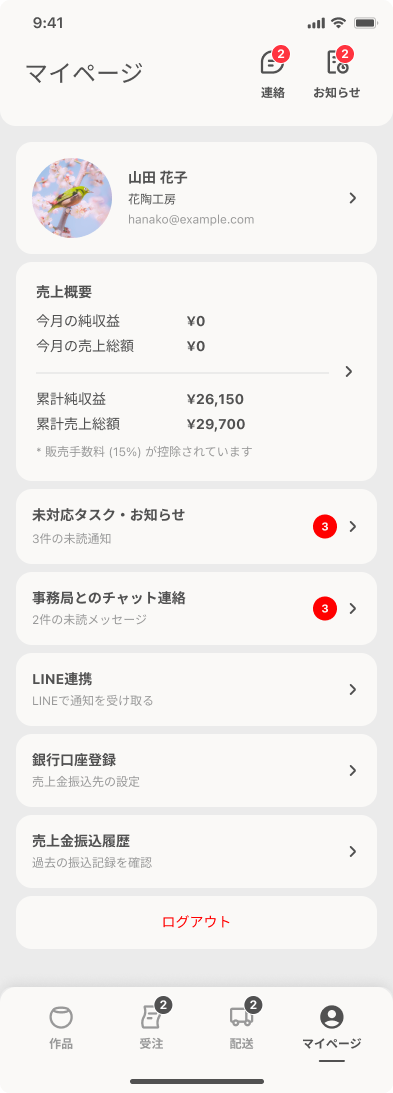
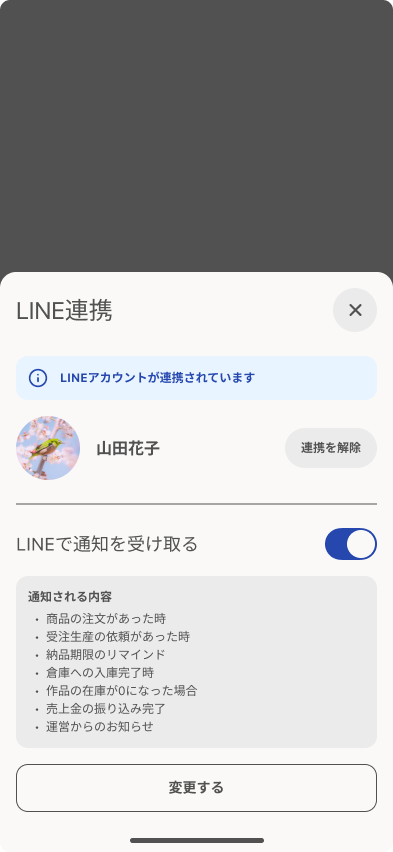
もしも LINE 通知は受け取りたくない場合は、「マイページ」>「LINE 連携」から設定を変えることができます。LINE 連携を解除する場合、メールアドレスの登録が必要になります。
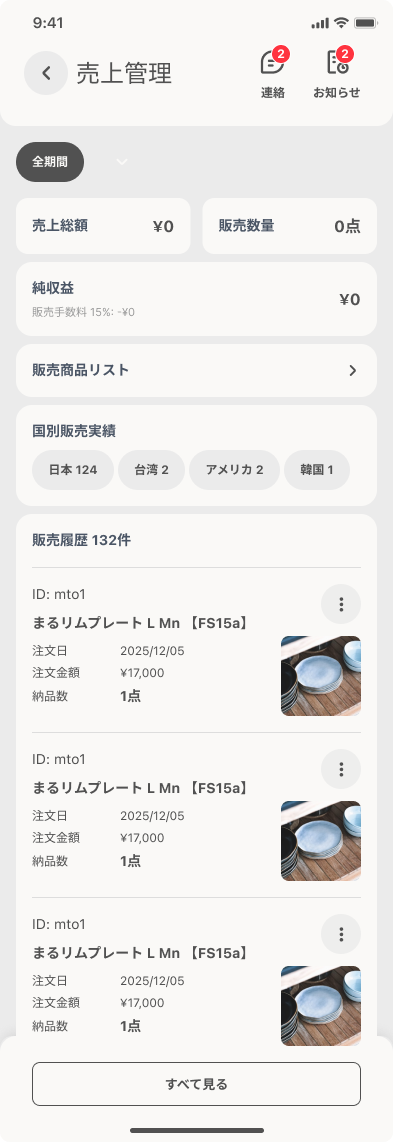
売上ダッシュボードの見方
「売上タブ」では以下の情報を確認できます。ぜひ、データを元に世の中でどのような受け入れられ方をしているかを確認して、次の作品に繋げてみてください。
- 日次・月次・年間の売上を見ることができます。
- また、国別・販売商品別の販売実績を見ることができます。
- 純収益には売上から 15% の手数料が差し引かれた売上が表示されます。
STEP 7
銀行口座登録と売上振込
手数料について
nokaze の手数料は 売上の 15% です。売上から自動的に差し引かれて、残りの 85% が振り込まれます。
※ 海外販売価格は、海外販売時の購入者手数料や為替変動リスクを抑える手数料を乗せた価格で表示される場合があります。また、その時々の為替で価格が変動する場合がございますので、ご了承ください。日本国内向けには登録した金額で表示されます。収益として振込させていただくのは、あくまで作品登録価格に対する 85% です。
振込のタイミング
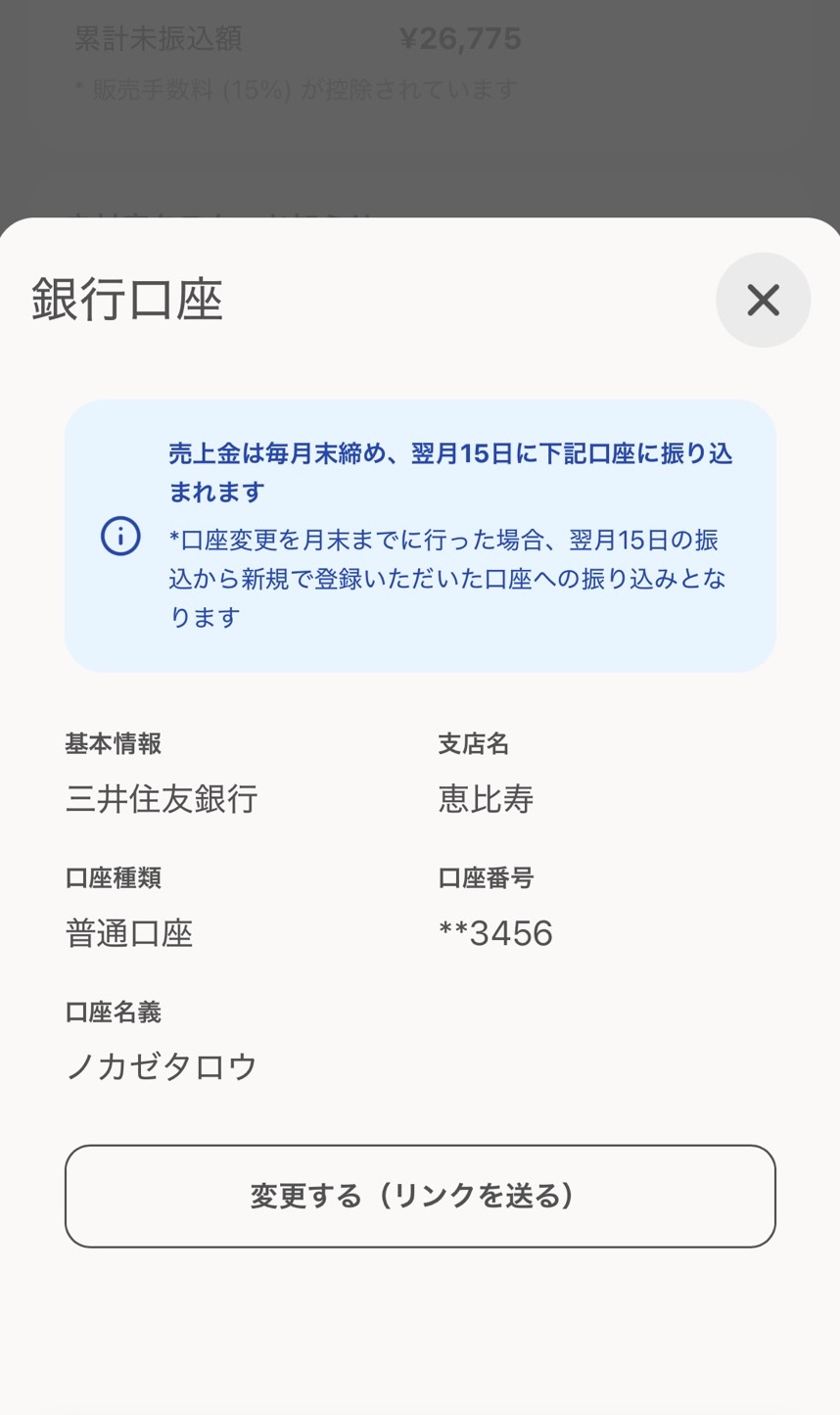
月次払いで、翌月末 30 日を目安に振込いたします。初回振込時には銀行口座の登録が必要です。登録の案内はアプリ内および通知でお送りします。「マイページ」>「銀行口座登録」からも銀行口座をご登録、ご確認いただけます。
銀行口座の登録・変更
- 振込案内の LINE・メールが届く
- アプリの「売上タブ」→「口座登録」から登録
- 金融機関名・支店名・口座種別・口座番号・名義人を入力
- 翌月以降、自動で振込
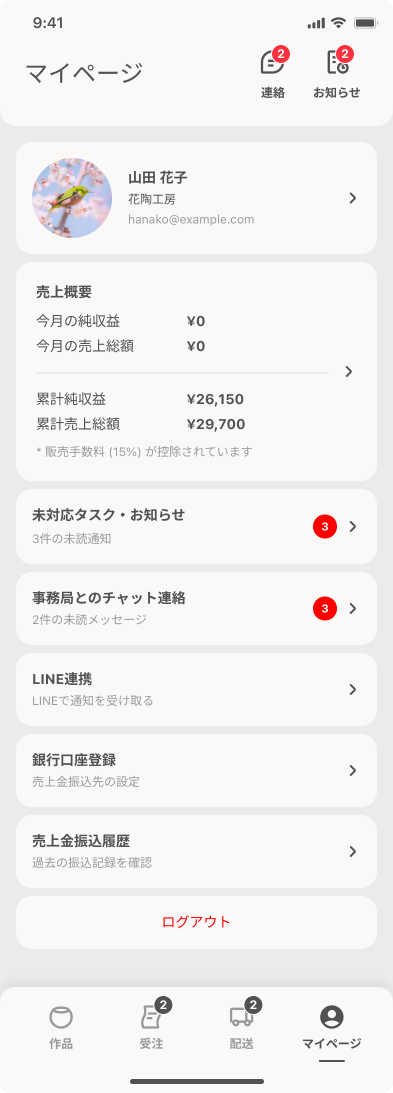
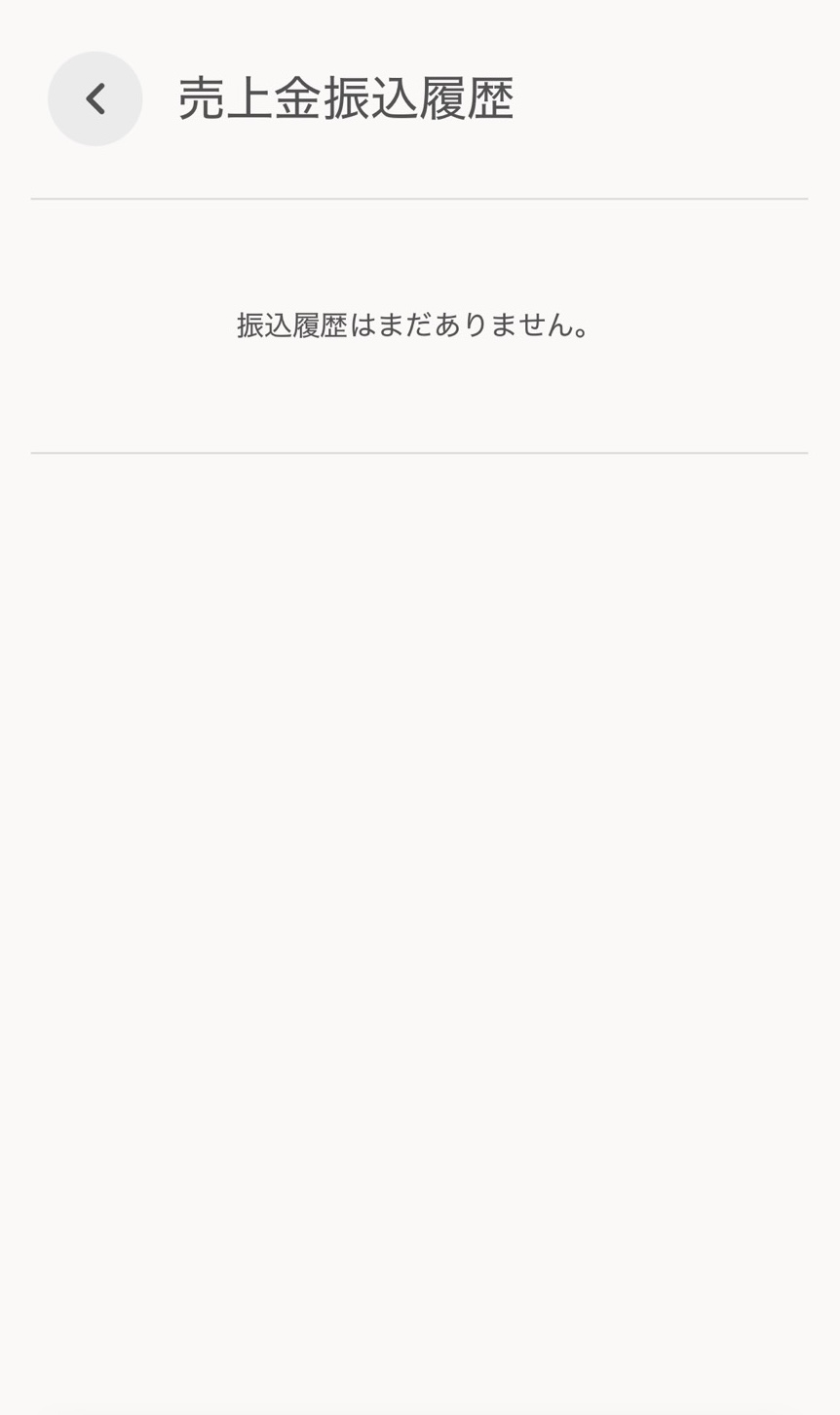
振込明細は、「マイページ」>「売上金振込履歴」から確認できます。何が売れたかの明細は、「マイページ」>「売上概要」よりご確認いただけます。
銀行口座を変更したい場合は、「マイページ」>「銀行口座登録」内の「変更する」ボタンより変更ください。「変更する」ボタンを押すと、メールは noreply@kyoto-nokaze.com より届きます。メールが届かない場合は、迷惑メールフォルダをご確認ください。迷惑メールフォルダにもメールがない場合、LINE にてサポートチームにお問い合わせください。
STEP 8
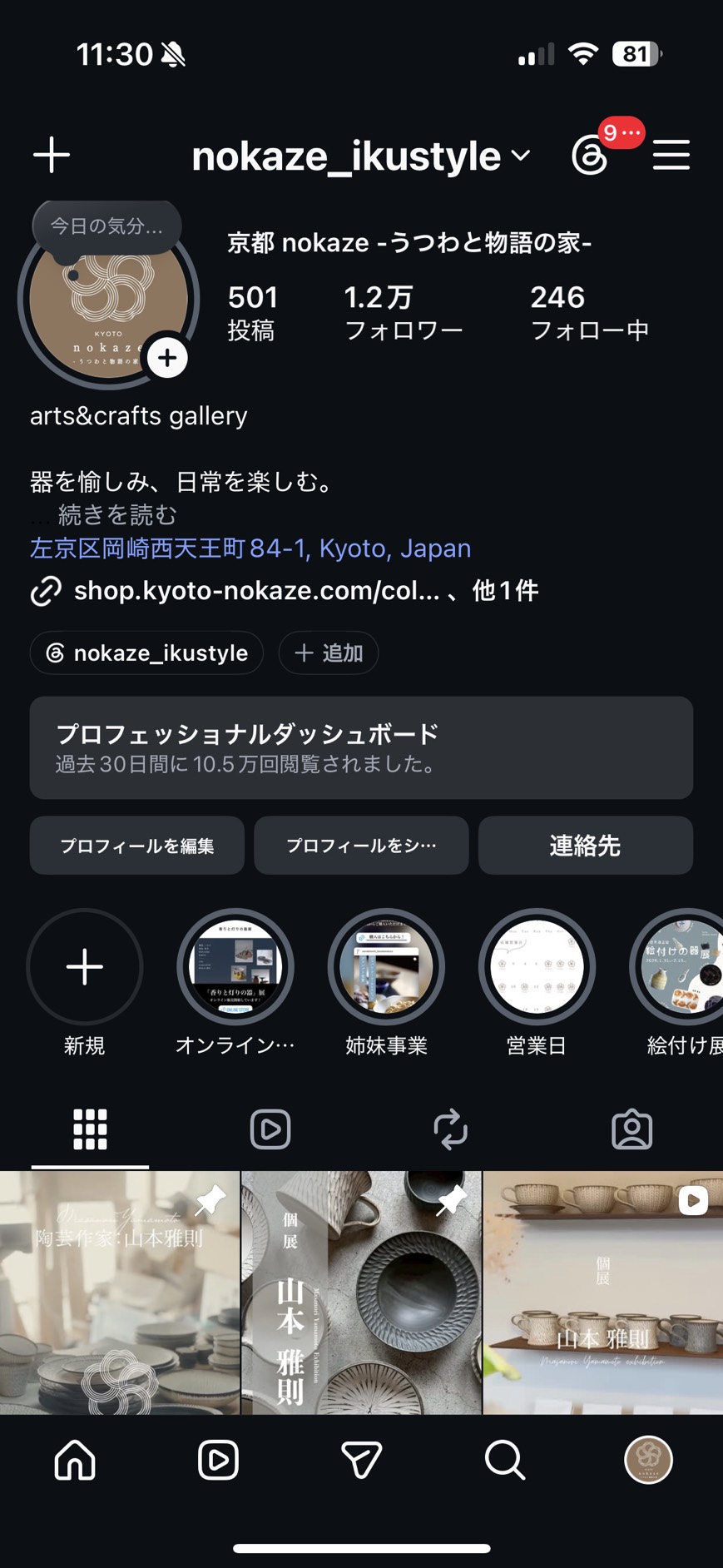
インスタのプロフィールに自身のページリンクを設定
ページ作成までできたら、ご自身のインスタページの URL にオンラインサイトの登録をして、ご紹介ください。
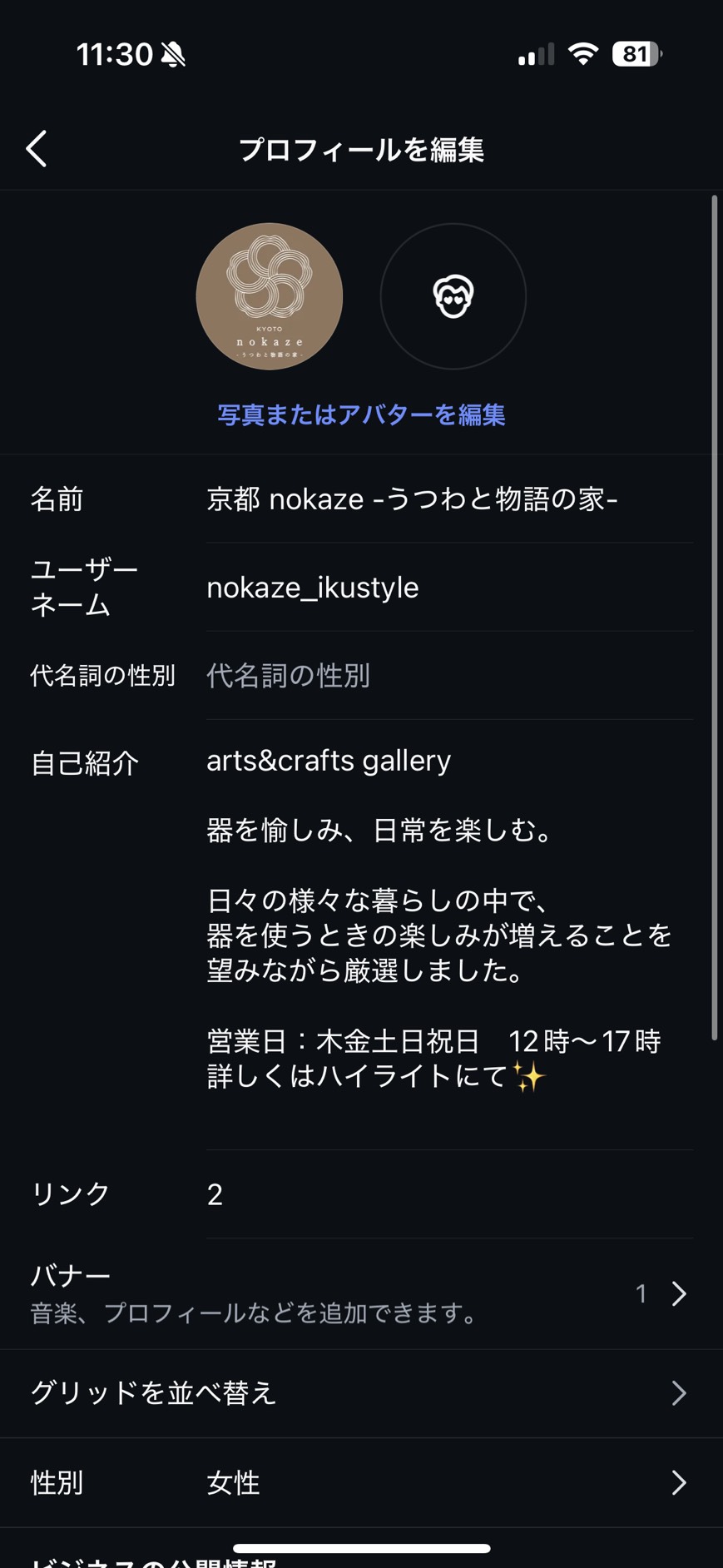
- インスタの「プロフィール編集」をクリック
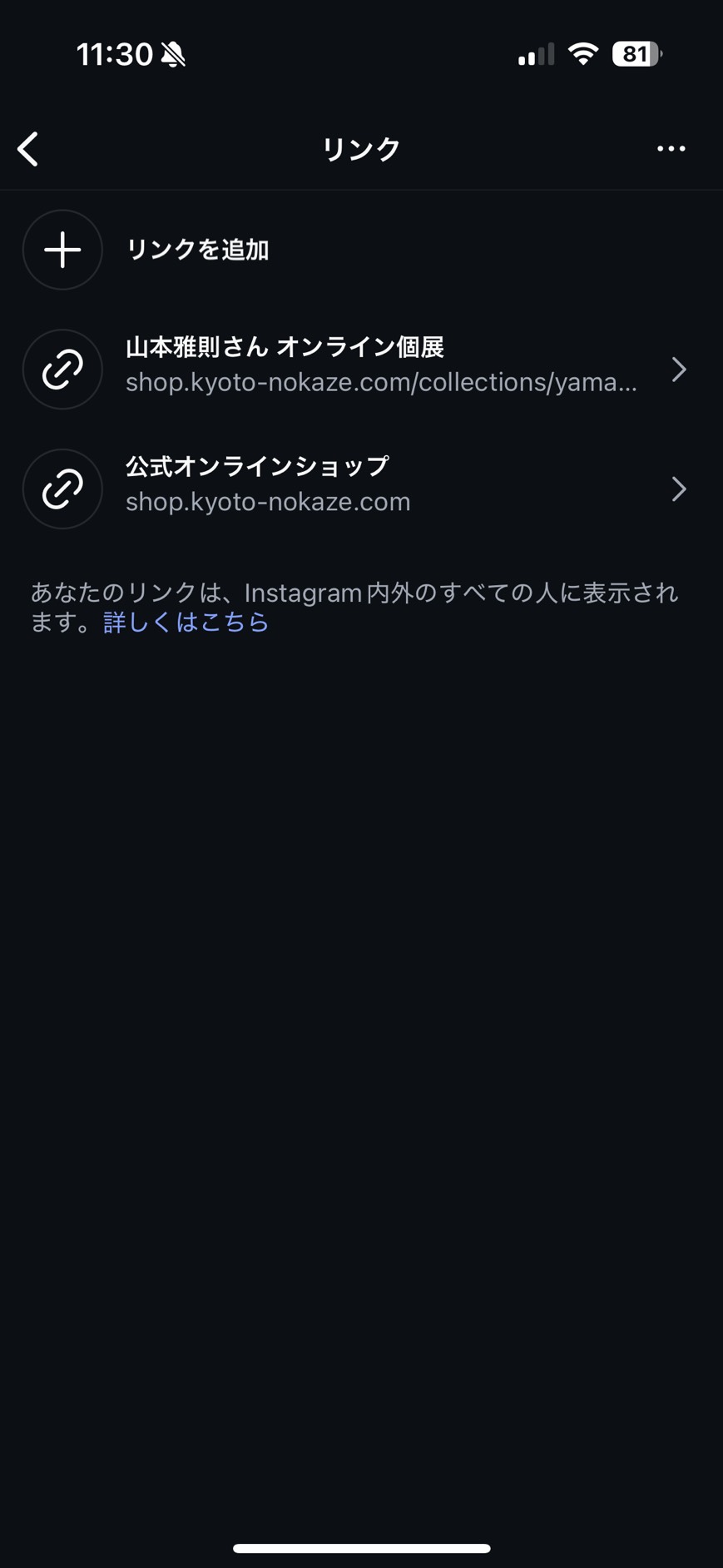
- 「リンク」をクリック
- オンラインリンクを設定。タイトルは、「作品の公式オンライン販売はこちら」と設定
FAQ